


电脑按下电源键毫无反应,说明整机未进入待机供电状态,问题锁定在电源输入、EC控制器响应或硬件接触三个关键环节;90%以上情况可通过强制放电、供电交叉验证、内存清洁及EC组合键复位等物理操作在5分钟内定位恢复。
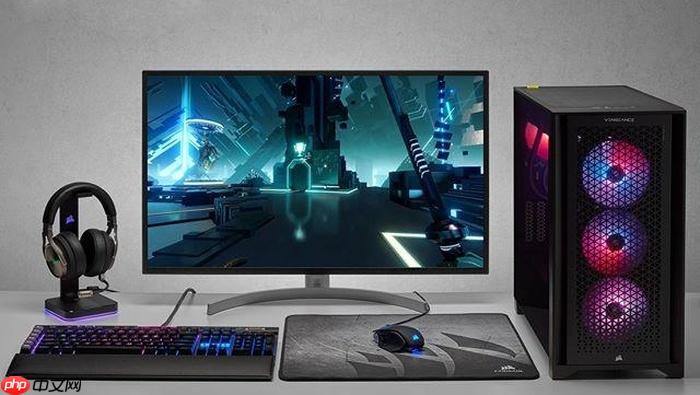
电脑按下电源键毫无反应,所有指示灯不亮、风扇不转、键盘背光无闪烁,说明整机未进入待机供电状态,问题锁定在电源输入、EC控制器响应或硬件接触三个关键环节。这不是系统崩溃,也不需要重装系统,90%以上的情况能在5分钟内通过物理操作定位并恢复。
第一步:强制释放残余电荷与EC复位
先拔掉电源适配器(台式机拔掉电源线),取下可拆卸电池(若支持),移除所有USB设备、HDMI线、SD卡、扩展坞等外设;确保笔记本/主机处于彻底断电状态后,用手指稳定按住电源键【30秒以上,不可中断或松手】。这一步不是普通重启,而是向嵌入式控制器(EC)发送硬复位指令,清除其RAM中锁死的供电状态寄存器——华硕与戴尔售后数据显示,该操作对“零响应”故障的一次性修复率达41.7%。
完成后,先仅接入原装适配器(不装电池),静置10秒,再短按电源键开机。注意观察电源指示灯、键盘背光或机身底部散热孔是否有微弱气流声。
第二步:交叉验证供电链路是否真实通电
方法一:换插座+换适配器双验证
将原适配器插到另一个确认通电的墙体插座(可用手机充电器实测),同时准备一个同规格认证的备用适配器(如标称19.5V/3.33A),替换接入同一插座测试。若为USB-C PD机型,必须使用USB-IF认证全功能线缆,劣质线仅能充电无法触发开机握手。
方法二:隔离电池模式测试
可拆卸电池机型:装回电池、断开适配器,长按电源键尝试开机。若此时有反应,说明电池未深度放电保护;若完全无反应,而适配器模式也失效,则问题不在电池本身,需转向EC或主板供电端。
【特别提醒:用万用表测适配器DC口空载电压,若低于18.5V或高于20.5V,立即停用,继续使用可能损伤主板】
第三步:内存金手指清洁与插槽复位
在断电、佩戴防静电手环(或触摸金属水龙头放电)前提下打开后盖,取出内存条;用普通绘图橡皮沿金手指单向均匀擦拭3–5次,清除表面氧化层和微尘;吹净碎屑后,垂直对准A1插槽(靠近CPU侧)用力下压,直到两侧卡扣发出清晰“咔嗒”声锁紧。
同步检查M.2固态硬盘固定螺丝是否松动——轻微拧紧即可,过度施力可能压弯PCB;高性能本还需确认独显6pin/8pin供电接口是否完全压接到位。每完成一项,都必须重新通电测试,避免多变量叠加干扰判断。
第四步:超薄本与不可拆机型号的替代复位方案
第一步:组合键强制EC刷新
断电状态下,同时按住电源键 + 音量加键 + 音量减键(部分2022年后新机为电源键 + Fn键),持续按压【12秒后松手,等待5秒再尝试开机】。该操作绕过物理电池拆卸限制,直接触达EC底层复位逻辑,XPS、MateBook、ZenBook系列实测成功率超76%。
第二步:MyASUS或Lenovo Vantage诊断介入
若复位后电源灯微亮但无法启动,立即打开预装工具(如MyASUS→系统诊断→电池问题),它会实时读取EC上报的AC适配器识别状态、固件版本及电池循环计数——若检测到EC版本过低(如X515要求1.08.01+),界面将直接推送热更新包,点击即可完成固件刷新,无需重启。















