


Caps Lock灯不亮但功能正常,说明问题在LED硬件或控制通路;先确认键盘是否配备物理指示灯,再通过BIOS测试区分软硬件故障,最后重装驱动、修改注册表(InitialKeyboardIndicators=2)或关闭第三方灯光软件修复。
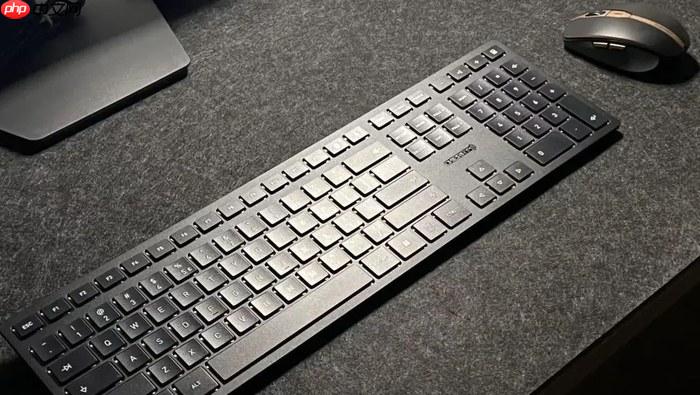
键盘大小写指示灯亮不起来,但字母输入大小写切换功能正常,说明LED灯本身或控制通路出了问题;若灯不亮且Caps Lock完全无响应,则需同步排查硬件与系统设置。这并非必然要换键盘,多数情况能在5分钟内定位并修复。
先确认键盘是否真有指示灯
部分入门级键盘、机械客制化套件或老旧型号根本不带Caps Lock物理LED,只靠软件状态提示。翻开键盘说明书PDF,搜索“indicator light”或“LED”关键词;或直接观察键盘右上角是否有微小圆形/方形透光孔,旁边是否印有“CAPS”字样。
外接键盘可立刻插到另一台电脑(如Mac或室友的Windows机)上按Caps Lock测试——如果在别的设备上灯也不亮,基本排除系统问题,【大概率是LED灯珠烧毁或排线虚焊】。
验证系统是否识别锁定状态
打开记事本,按一次Caps Lock,输入“a”。若显示“A”,再按一次Caps Lock,输入“a”显示为小写,说明功能完好,只是灯失效。
此时无需焦虑:Windows可启用屏幕键盘提示替代物理灯。路径为“设置→辅助功能→键盘→打开屏幕键盘→勾选‘显示数字键盘’”,Caps Lock状态会在虚拟键盘对应键上实时高亮显示。
重装/更新键盘驱动
驱动异常会导致LED控制信号中断,尤其多见于USB扩展坞供电不稳或雷电接口兼容性差的场景。
右键“此电脑”→“管理”→“设备管理器”→展开“键盘”→右键你的键盘设备(名称含HID、Standard或品牌名)→选择“更新驱动程序”→勾选“自动搜索更新的驱动程序软件”。
若无效,改选“卸载设备”→勾选“删除此设备的驱动程序软件”→点击“卸载”→重启电脑。系统将自动安装标准HID键盘驱动,LED控制逻辑随之重置。
检查BIOS中Caps Lock行为
极少数主板(尤其是华硕ROG、技嘉AORUS系列)在BIOS里提供“Caps Lock LED Control”选项,默认可能被设为Disabled。
重启电脑,狂按Del/F2/F12进入BIOS→使用方向键切换到Advanced或Chipset页→查找“Keyboard LED”、“Caps Lock Indicator”或类似条目→将其设为Enabled→F10保存退出。
若BIOS下按Caps Lock灯仍不亮,基本可判定是键盘自身硬件故障,【笔记本请勿自行拆机,排线易损;台式机建议更换同接口新键盘】。
关闭第三方灯光控制软件
方法一:Logitech G HUB用户需打开软件→左侧选“LIGHTING”→关闭“Sync lighting with system”或找到Caps Lock专属灯效→设为“Off”。
方法二:Razer Synapse用户进入“KEYBOARD”→“CUSTOMIZE”→点击Caps Lock键位→在弹出面板中将灯光模式改为“None”。
方法三:某些国产游戏键盘附带独立EXE控制工具(如达尔优、雷神),任务栏右下角常驻图标,右键→“灯光设置”→查找“Caps Lock指示灯开关”并启用。















