


麦克风指示灯常亮或闪烁表明麦克风正被启用或调用,需通过品牌专属快捷键(如ThinkPad按F8、戴尔按Fn+F4、华硕按Fn+F10)或Windows系统设置中禁用录音设备并关闭隐私权限来彻底熄灭。
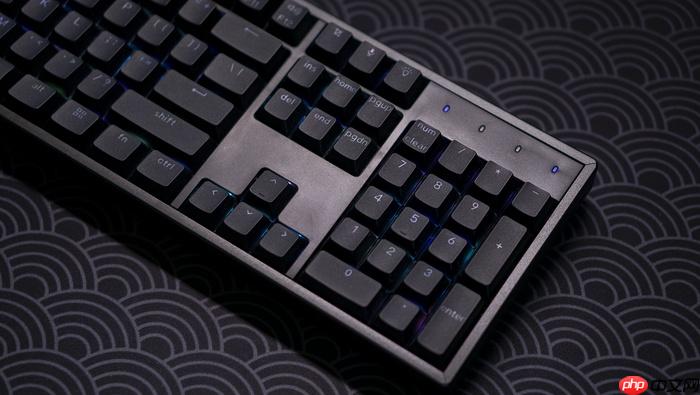
笔记本键盘上麦克风指示灯常亮或闪烁,说明当前麦克风处于启用或被系统/应用调用状态,它不是装饰灯,而是硬件级静音反馈信号——关闭它必须切断触发源,而非单纯关灯。
先确认指示灯类型与归属
并非所有键盘灯都是麦克风指示灯:部分联想(如Y7000P)、戴尔XPS、华硕ROG机型在F键区设有独立的麦克风图标LED,通常位于F4/F8/F10附近;而另一些机型(如部分华为MateBook)的“键盘灯”是背光灯,与麦克风无关。请先观察按键图标的形状——只有明确印有?斜杠或?符号的才是目标。
若按F键后指示灯同步亮起/熄灭且任务栏弹出“麦克风已静音”,则确认为麦克风专用指示灯;若仅键盘整体背光变化,则属于背光控制,需走键盘灯关闭路径,与本需求无关。
品牌专属物理按键一键关闭
方法一:联想ThinkPad系列(T/P/X系列主流型号)
直接按【F8】键(键帽印有麦克风+斜杠图标),无需Fn键;新机型如T16/P16可能需【Fn+F8】,按下后右侧机身LED同步变红并常亮,表示麦克风已硬件级禁用,指示灯即刻熄灭。
方法二:戴尔XPS/Latitude 5xxx/7xxx
按【Fn+F4】,若无反应,请立即进入BIOS(开机连按F2)→找到“Function Key Behavior”→设为“Multimedia Key First”→保存重启后再试;部分Latitude 7440实测对应键位是【Fn+F2】,以键盘右上角微缩文字标注为准。
方法三:华硕ROG(如幻16、枪神系列)
必须先安装Armoury Crate软件并确保“快捷键控制”模块已启用,之后按【Fn+F10】,长按2秒可触发LED状态切换,指示灯熄灭即代表麦克风断连完成。
Windows系统级统一关闭(通用兜底)
第一步:右键任务栏右下角音频图标→选择“声音设置”→点击右侧“更多声音设置”→切换到“录制”选项卡。
第二步:在设备列表中找到你的内置麦克风(名称含“Realtek”“Conexant”或“Microphone Array”),右键→选择“禁用”。
第三步:此时指示灯若仍未熄灭,说明仍有后台服务在驱动硬件——进入“设置→隐私与安全性→麦克风”,将顶部总开关“允许应用访问你的麦克风”设为关闭状态。
第四步:返回“声音设置→输入”,把“麦克风音量”滑块拖至最左端,并关闭“应用增强功能”。
这四步做完,无论什么品牌笔记本,麦克风指示灯都会彻底熄灭。注意:禁用设备后,Zoom、Teams等软件将无法获取任何音频输入,但不会报错,只会显示“未检测到麦克风”。
MacBook用户特别处理路径
MacBook键盘本身没有麦克风指示灯,屏幕右上角的麦克风图标才是真实指示器。若你看到的是这个图标,请点击它→查看下方列出的应用→逐个点击“×”终止调用;若显示“系统”,则必须进入“系统设置→键盘→听写”关闭“启用听写”,再进“辅助功能→语音控制”关闭开关。
【不关闭这两个系统服务,仅退出会议软件图标仍会残留】













