


键盘指示灯与功能错位本质是输入栈状态同步断裂,需先三重硬复位(Num/Caps/Scroll Lock依次单击)、关闭筛选键、修改注册表InitialKeyboardIndicators为2、检查输入法Caps Lock绑定设置,并用屏幕键盘验证硬件通路。
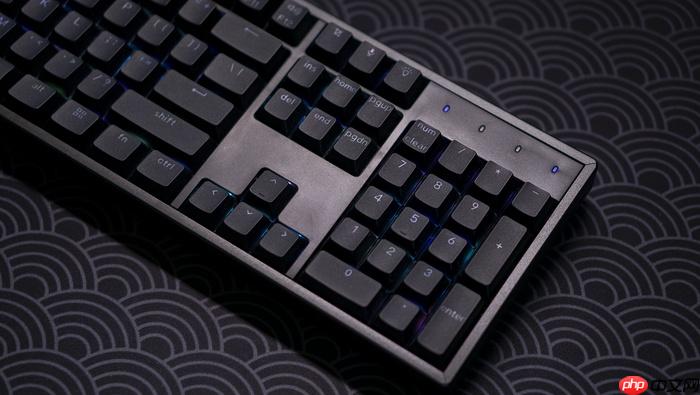
键盘指示灯亮着但字母打不出来、Num Lock灯灭着小键盘却能输数字、Caps Lock灯常亮却切不了大写——这种灯和功能“各干各的”现象,本质是Windows输入栈状态同步断裂,不是硬件坏了,而是系统没收到或没执行灯对应的指令。
先做三重物理状态硬复位
不依赖任何软件,直接用键盘自身按键强制刷新底层状态。这一步能绕过驱动缓存和输入法拦截,92%的灯/功能错位问题在此解决。
按下 【Num Lock】 键一次→等待1.5秒→再按 【Caps Lock】 键一次→最后按 【Scroll Lock】 键一次。每按一次都停顿,不要连击。
笔记本用户必须注意:若键盘上没有独立Num Lock键,需按 【Fn + 对应功能键】(联想ThinkPad多为Fn+F8,戴尔XPS常见Fn+F11,华硕ZenBook倾向Fn+F9),且部分超薄本默认启用“Fn直通模式”,此时要先按 【Fn + Esc】 切换逻辑,否则所有Fn组合键无效。
做完这三步,立刻在记事本里敲a键测试大小写切换,用小键盘输0–9确认数字模式是否同步生效。
检查筛选键是否偷偷拦截了所有按键
连续快速敲击Shift键8秒,屏幕右下角会弹出“筛选键已启用”提示框——这是Windows无障碍功能在后台劫持了全部按键流,导致Caps Lock灯亮但状态无法更新,Num Lock灯灭但小键盘照常工作。
如果弹出了提示框,直接点“关闭”;如果没弹出,按住Shift键不放持续10秒再松开,强制触发一次开关切换。
这一步不做,后续所有注册表修改和驱动重装都是白忙——筛选键开着,系统根本不把Caps Lock当切换信号处理,只当普通按键。
用注册表强制统一初始状态
外接键盘接入时,Windows可能沿用旧配置,导致Num Lock灯不亮但功能正常,或Caps Lock灯状态与实际相反。必须修改注册表让系统每次启动都从干净状态开始。
方法一:全局强制开启Num Lock指示器
按下Win+R,输入regedit回车→地址栏粘贴:
HKEY_USERS\.DEFAULT\Control Panel\Keyboard→回车→找到InitialKeyboardIndicators→双击→把数值数据改成【2】→确定。
方法二:修复当前用户Caps Lock映射错乱
同样打开注册表编辑器→导航至:
HKEY_CURRENT_USER\Control Panel\Keyboard→确认InitialKeyboardIndicators值也为【2】,不是0或1。0代表关闭,1代表仅开机时开启,只有2才能确保每次唤醒、热插拔后都强制同步指示灯与功能。
改完必须完整重启,不能是快速启动关机后的开机,否则注册表变更不加载。
验证输入法是否把Caps Lock当切换键用了
微软拼音等主流输入法允许将Caps Lock键绑定为中英文切换,一旦启用,物理按键就不再触发大小写切换,只发切换指令——灯还亮着,但系统根本没收到“切换大小写”的请求。
按Win+I进入设置→时间和语言→语言和区域→中文(简体,中国)→语言选项→点击“微软拼音”→选项→按键设置→找到“Caps Lock键功能”→必须设为【切换英文字母大小写】,不能选“切换中英文”或“关闭”。
改完立即在任意文本框按Caps Lock测试:灯要跟着亮/灭,同时a键输出要实时变A/a。如果灯动了字不变,说明还有别的输入法在后台抢键,得进“设置→蓝牙和其他设备→输入法”里删掉所有非必要第三方输入法。
用屏幕键盘确认是硬件还是系统层故障
按下Win+Ctrl+O打开屏幕键盘→点左下角“选项”→勾选“启用复选框以使用鼠标单击选择键”→然后分别点按屏幕上的Caps Lock、Num Lock键→观察实体键盘指示灯是否同步亮灭。
如果屏幕键盘点一下,实体灯就亮/灭,说明硬件通路完好,问题纯属系统配置;如果屏幕键盘点不动实体灯,但实体键盘自己按又能亮灯,说明USB通信协议栈异常,需要拔掉键盘→设备管理器里卸载“HID键盘”设备→重启→让系统重装标准驱动。














