


在wps表格里批量生成罗马数字序列,操作顺着「打开wps表格→选中目标区域→调出对应工具→核对结果」的流程走就行。很多人做这步容易出错,大多是选的区域不对、当前视图没切对,每一步操作前先确认界面上的按钮文字、侧边栏、弹窗状态和你当前要做的步骤匹配,再往下点。
第1步:选中要处理的表格区域
打开WPS表格,先把你要生成罗马数字的单元格、整行整列甚至整个工作表选中,确认选区内就是你要处理的范围,别多选或者漏选。
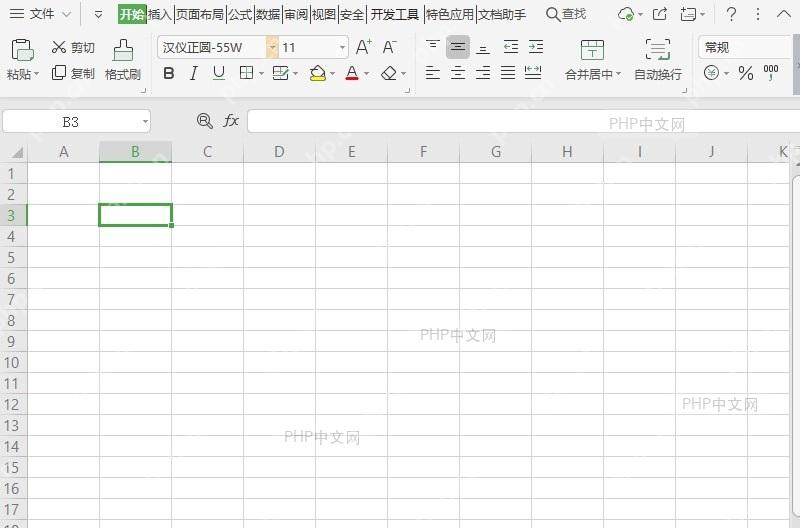
第2步:打开对应的表格工具
你可以直接在顶部功能区找对应入口,也可以右键点选中的区域呼出菜单找对应的罗马数字序列生成选项,看清楚按钮上的文字再点,别点错别的功能。
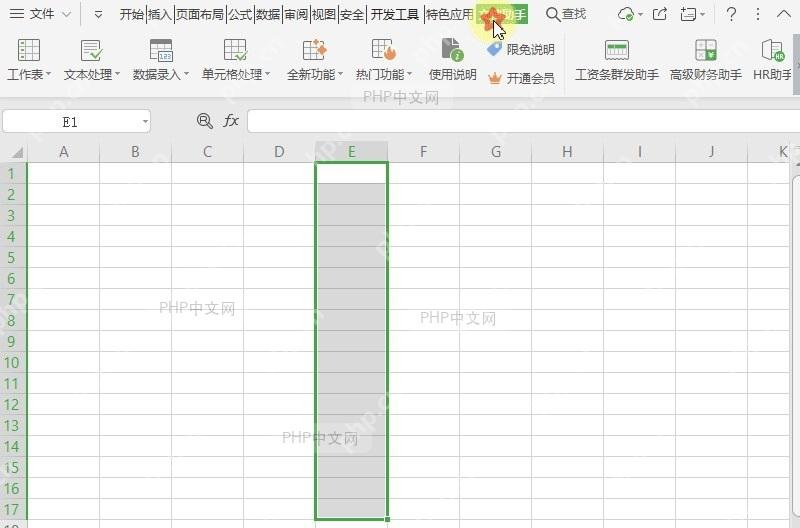
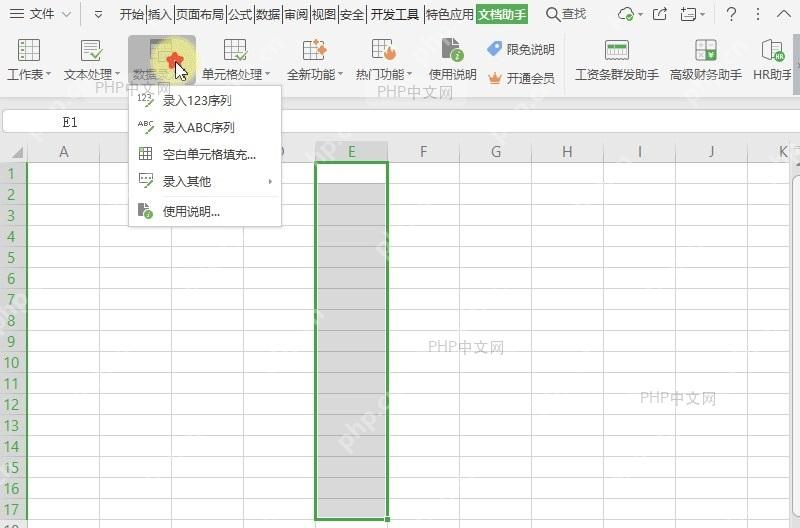
第3步:按提示完成表格操作
点完入口弹出设置面板之后,按你的实际需求选好对应参数,点击确定就能让设置生效。
第4步:检查表格结果是否正确
回到表格页面扫一遍生成的内容,确认数据、格式、行列范围都符合要求,没有误覆盖其他区域的原有内容。
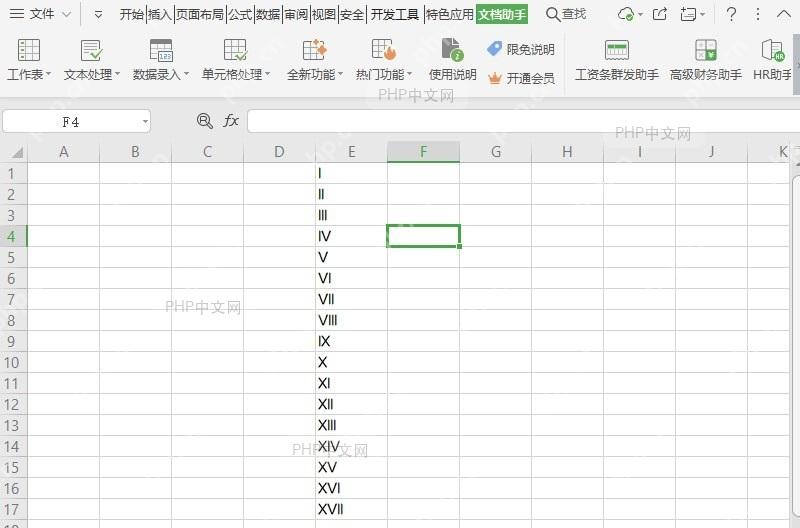
确认结果没问题就直接保存文件就行,要是发现之前选区选错了,直接撤销操作重新选区域再走一遍流程就好。
















