


MacBook可通过系统原生功能实现每日下班后自动休眠、深夜自动关机:在“系统设置→电池→定时”中设定睡眠/关机时间及周期;或用终端命令sudo pmset repeat sleep MTWRFSU 23:30:00精准调度;还可设不活跃时段自动睡眠。
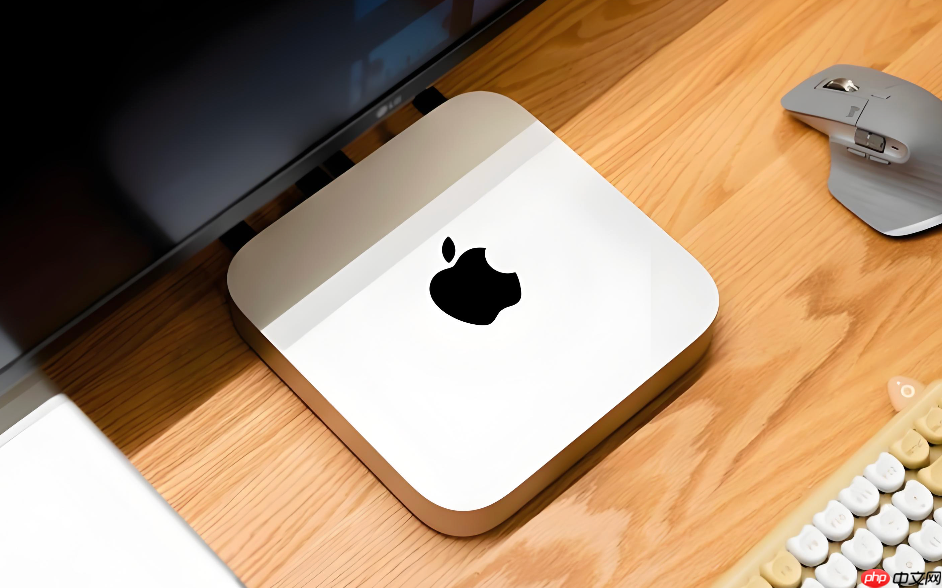
想让MacBook在每天下班后自动休眠、深夜自动关机,避免整夜耗电或忘记操作导致设备过热,直接用系统原生功能就能实现,不需要装任何第三方软件。
通过系统设置图形界面设置定时休眠与关机
这是最直观、适合大多数用户的方案,适用于固定周期(如工作日/每天)的定时任务。
第一步:点击屏幕左上角苹果图标 → 选择“系统设置”。
第二步:在左侧边栏中找到并点击“电池”(注意:不是“节能器”,M系列及新macOS版本已统一为“电池”选项)。
第三步:向下滚动,点击右侧区域中的“定时”按钮。
第四步:勾选“设定以下日期的睡眠、重新启动或关机”,从弹出菜单中选择“睡眠”或“关机”,输入具体时间(例如23:00),再选择重复周期——【必须连接电源适配器,定时关机/睡眠才可能生效】。
第五步:如需同时设开机时间,勾选上方“设定以下日期的启动或唤醒”,输入时间并选周期;全部填完后点“好”保存。若未登录系统或存在未保存文档,该次定时操作将被系统跳过。
用终端命令设置每日精准休眠
适合需要更高控制精度、或图形界面失效时的备用方案,尤其推荐用于M系列Mac的可靠休眠调度。
方法一:打开“终端”(可在聚焦搜索中输入“终端”快速启动)。
方法二:输入以下命令设置每日23:30自动休眠(支持M系列芯片):

sudo pmset repeat sleep MTWRFSU 23:30:00
按回车后输入管理员密码(输入时无显示,属正常现象)。
方法三:验证是否写入成功,执行命令:
pmset -g sched
看到sleep行对应时间及星期码即表示设置完成。若要清除所有重复任务,运行 sudo pmset repeat cancel。
设定不活跃时段自动进入睡眠
这不是定时点触发,而是基于使用状态的智能响应,适合希望“人走即睡”的场景。
进入“系统设置” → “电池” → “选项”,找到“使用电池供电且不活跃时关闭显示器”和“使用电源适配器供电且不活跃时关闭显示器”两项。
分别设置为“15分钟”或“30分钟”,MacBook将在无操作达到该时限后自动关闭屏幕,并在稍后进入深度睡眠。
注意:若勾选了“使用电源适配器供电且显示器关闭时,防止自动进入睡眠”,则插电合盖也不会休眠——这会覆盖所有定时休眠设置。














