


最直接有效的“重新联机”操作是按键盘类型触发对应重连机制:2.4GHz键盘需长按配对键并确保接收器匹配;蓝牙键盘须长按配对键后在系统中删除旧记录再重连;有线键盘则需拔插USB接口直连主机。
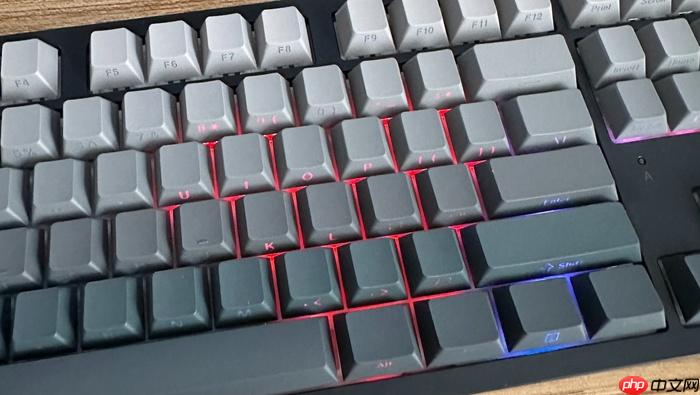
外接键盘打不了字时,最直接有效的“重新联机”操作不是按某个单一按键,而是根据键盘类型触发对应的重连机制:无线2.4GHz键盘需按配对键,蓝牙键盘需长按物理配对按钮进入可发现状态,有线键盘则无“配对键”概念,必须拔插或换接口——误按Num Lock、Ctrl+Shift等键只能切换输入状态,无法重建硬件连接。
2.4GHz无线键盘:按接收器旁或键盘底部的配对键
这类键盘依赖专用USB接收器,断连后不会自动重试,必须手动触发配对流程。常见配对键位置在键盘右上角、电池仓内侧或接收器本体上,通常标有“Connect”“Pair”或蓝牙图标。
第一步:确认接收器已牢固插入电脑USB口,且指示灯呈常亮或缓慢呼吸闪烁(若完全不亮,先换接口或插到另一台电脑测试接收器是否损坏)。
第二步:在键盘上找到配对键,长按5秒以上——不要点按,必须持续按住,直到键盘指示灯由常亮转为快速闪烁(部分型号会伴随蜂鸣提示)。
第三步:等待3~8秒,指示灯转为常亮或慢闪,此时系统托盘应弹出“已连接新键盘”提示,即可测试输入。
【务必确认接收器与键盘是同一套出厂编号匹配的设备,混用不同套件的接收器与键盘必然失败】
蓝牙键盘:长按键盘背面配对键,再在系统里手动重连
蓝牙键盘失灵90%源于旧配对缓存错乱,单纯开关蓝牙或重启系统无效,必须清除绑定记录并强制发起新握手。
方法一(Windows):
按住键盘背面配对键(通常是小圆孔旁的凹点或滑动开关旁的按键)5秒,直至蓝白双色灯快速交替闪烁;→ 打开“设置→蓝牙和其他设备”→ 点击已列出的键盘名右侧“…”→ 选择“删除设备”;→ 等待键盘名重新出现在“其他设备”列表→ 点击连接,按屏幕提示输入6位码(如无提示,直接敲回车)。
方法二(Mac):
同样长按配对键至双色快闪→ 进入“系统设置→蓝牙”→ 找到设备名,悬停后点“…”→ “忽略此设备”→ 立即返回界面等待设备重现→ 点击连接。
这一步操作起来很简单,但跳过“忽略设备”直接点击重连,系统仍会调用旧密钥,导致连接成功却无法打字。
有线键盘:没有配对键,拔插就是重连
USB有线键盘不存在“配对”逻辑,所谓“重新联机”本质是刷新USB枚举过程,靠系统重新识别设备。
拔下USB插头,用干布擦净金属触点;→ 换一个主机后置USB 2.0/3.0接口重新插入;→ 听到“滴”声后等待3秒,再试输入。
如果插在USB集线器、扩展坞或转接头上,必须绕过它们直连主机——这些中间设备常因供电不足或协议兼容问题截断HID通信链路。
注意:PS/2接口键盘需关机后插拔,热插拔会导致主板拒绝识别。














