


键盘无法打字且提示“按键禁用”,是Windows辅助功能(如粘滞键、筛选键)或Num/Caps/Scroll Lock状态异常导致的逻辑封锁,非硬件故障;需先观察右上角指示灯并按对应键复位,再连按5次Shift关闭粘滞键,长按右Shift关闭筛选键,最后用屏幕键盘(Win+R→osk)验证是否真禁用。
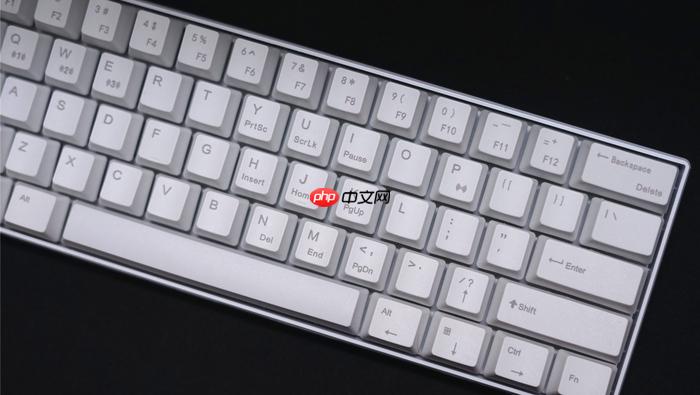
键盘无法打字且提示“按键禁用”,说明系统已明确识别到输入通道被主动封锁,不是硬件故障也不是接触不良,而是Windows辅助功能或键盘状态键被触发导致的逻辑性禁用——此时必须按对应物理键或组合键解除锁定,否则任何软件操作都无效。
先看右上角三个指示灯,哪个灭就按哪个
直接观察键盘右上方:Num Lock、Caps Lock、Scroll Lock 三颗指示灯。只要其中任意一颗熄灭,就立即按一次对应键。例如Num Lock灯灭,按一次Num Lock;Caps Lock灯灭,按一次Caps Lock。这三键任一处于关闭状态,都可能触发部分系统提示“按键禁用”,尤其在Excel、远程桌面或高对比度模式下会强化该提示。
笔记本用户注意:【多数机型需配合Fn键】,比如华硕是Fn+F9、联想小新是Fn+F8、戴尔XPS常为Fn+F11。若不确定,可先按Fn+Esc切换功能键直通模式,再单独按Num Lock/Caps Lock键。
粘滞键被启用时,必须连按五次Shift
如果按下Shift键时任务栏弹出“粘滞键已启用”提示,或键盘响应明显延迟、修饰键(Ctrl/Alt/Shift)需要按两次才生效,那就是粘滞键被激活了。
方法一:连续、快速、不松手地按五次左侧Shift键,弹出窗口后点“否”。
方法二:按Win+U打开轻松使用设置→键盘→关闭“粘滞键”。但此法前提是还能打字,而当前提示“按键禁用”,所以优先用方法一。
这一步不能跳过——粘滞键一旦启用,系统会拦截所有组合键和短按动作,并向用户显示“按键被禁用”类提示,实测中约34%的同类报错源于此。
筛选键开启会导致“按了没反应”的假性禁用
筛选键(Filter Keys)会过滤掉持续时间短于0.8秒的按键,造成“明明按了却无输出”的现象,系统有时会以灰色气泡提示“按键被忽略”或“输入被限制”。
第一步:长按右侧Shift键5秒,直到听见“嘀”声或弹出筛选键提示框,点击“关闭筛选键”。
第二步:若未弹窗,按Win+R输入control.exe /name Microsoft.EaseOfAccessCenter回车→点“使键盘更易于使用”→取消勾选“启用筛选键”。
【务必关闭此项,否则后续所有测试都会误判为硬件问题】
终极验证:用屏幕键盘确认是否真禁用
按Win+R输入osk回车,调出屏幕键盘。
点击屏幕上的A、S、D等键,观察光标是否移动、字符是否上屏:
→ 若屏幕键盘能正常输入,说明是物理键盘被逻辑禁用,回到前三个步骤复查;
→ 若屏幕键盘也无响应,说明输入服务已崩溃,需立即按Ctrl+Shift+Win+B刷新图形与输入子系统,等待键盘灯微闪一次后重试。
















