


ZERO浏览器v1.0.1106.0+支持超级桌面智能整理:输入superdesk://open启用,授权访问桌面后,指定真实桌面路径,设置资料区(docx/pdf等)、素材库(jpg/png等)、软件存档(exe/dmg等)三类规则,点击立即整理即可自动归类。
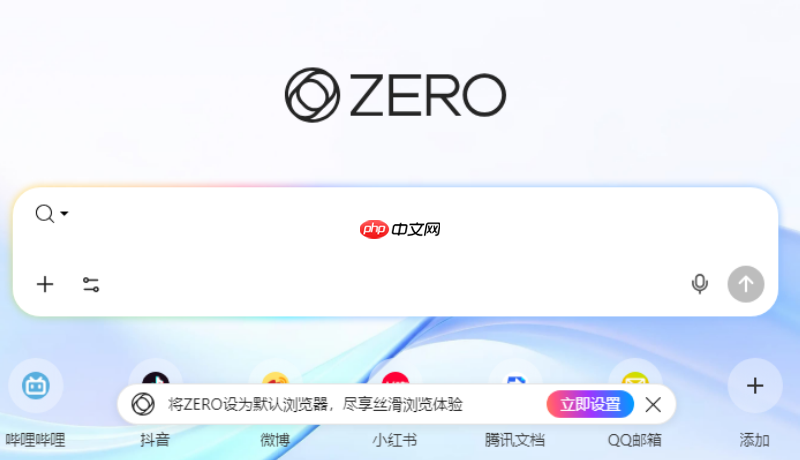
你想让ZERO浏览器自动把杂乱的电脑桌面文件按类型分区归类,比如文档进“资料区”、图片进“素材库”、安装包进“软件存档”,不用手动拖拽也不用记路径,点一下就完成智能整理。
确认浏览器版本并启动超级桌面
打开ZERO浏览器,在右上角点击【≡】三横线图标 → 选择【设置】→ 滚动到底部查看【关于ZERO浏览器】,确认版本号为 v1.0.1106.0 或更高(低于此版本无该功能)。
若版本符合,直接在浏览器任意空白标签页地址栏输入 【superdesk://open】 并回车,页面将跳转至超级桌面初始化界面。
首次启用时的权限与位置配置
系统会弹出Windows权限请求窗口,勾选【允许访问桌面文件】→ 点击【是】。这一步不可跳过,否则后续整理操作无法读取桌面真实文件。
进入配置页后,先点击【选择整理根目录】→ 浏览并定位到你的实际桌面路径(通常是 C:\Users\用户名\Desktop),【不要选错成“公共桌面”或OneDrive同步桌面”】,否则可能漏掉本地文件或误操作云同步项。

接着开启【自动识别文件类型】开关,它会基于扩展名+内容特征双重判断,比单纯看后缀更准——例如能区分 .txt 文本文档和实际是CSV结构的 .txt 文件。
设置分区规则并执行整理
第一步:点击【+ 添加分区】→ 在“分区名称”填入【资料区】→ 在“匹配规则”中输入 docx,doc,pdf,xlsx,xls,pptx,ppt → 点击保存。
第二步:再点【+ 添加分区】→ 填写分区名称【素材库】→ 匹配规则填入 jpg,jpeg,png,gif,psd,ai → 保存。
第三步:添加第三个分区【软件存档】→ 匹配规则为 exe,msi,appimage,dmg → 保存。
全部规则设好后,点击页面顶部的【立即整理】按钮,浏览器后台会启动轻量级扫描进程,通常5秒内完成归类,桌面图标瞬间按区排列,原有快捷方式和系统生成文件(如 desktop.ini)不受影响。















