


需从四层防护入手:一、在“隐私与安全”中心启用增强型跟踪保护并设为严格模式,勾选“在所有窗口中启用”;二、禁用JavaScript并建立可信域名白名单;三、阻止第三方Cookie并限制localStorage/IndexedDB访问;四、启用privacy.resistFingerprinting、禁用canvas.imageBitmap和WebGL。
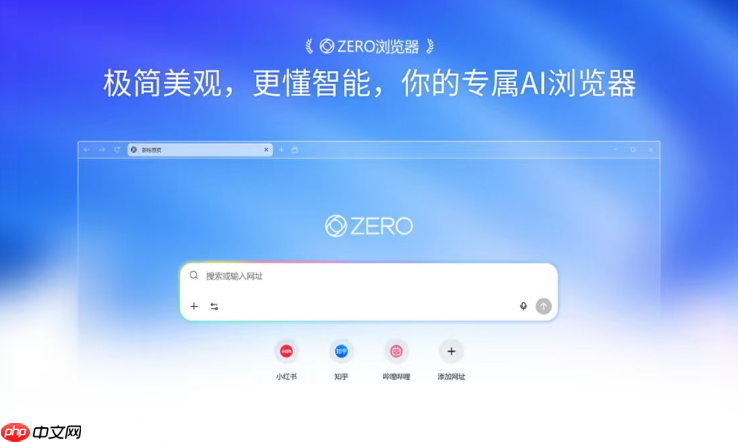
zero浏览器防止网站追踪用户数据,需从网络请求拦截、脚本执行控制、本地存储隔离、设备特征混淆四层入手,避开默认设置陷阱,不依赖单一开关。
启用增强型跟踪防护并设为严格模式
这一步必须在“隐私与安全”中心完成,其他入口无法触发底层过滤规则。未在此处开启,后续所有设置都形同虚设。
1、点击右上角三条横线→选择“设置”→左侧导航栏点“隐私与安全”;
2、滚动到“增强型跟踪防护”区域→点击右侧下拉菜单→选择【严格】;
3、务必勾选“在所有窗口中启用”,否则新开的普通标签页仍会加载Facebook Pixel、Google Analytics等隐蔽跟踪器。
严格模式会主动阻断社交媒体按钮、第三方字体、嵌入式视频分析脚本,但可能影响部分网站评论区或分享功能——这是防护生效的正常表现,不是故障。
关闭JavaScript并建立白名单
绝大多数跨站追踪脚本依赖JavaScript运行,全局禁用是最直接的阻断方式。但银行、政务类网站会因此无法加载登录框或验证码,必须手动放行。
方法一:图形界面快速配置
1、进入“设置”→“网站权限”→找到“JavaScript”;
2、将默认行为设为“禁止”;
3、点击“添加允许站点”,输入bank.gov.cn、mybank.com等可信主域名(注意不带www或路径);
4、保存后立即生效,无需重启。
方法二:命令行强制锁定(适合高风险环境)
1、地址栏输入about:config并回车→确认警告;
2、搜索javascript.enabled→双击设为【false】;
3、再搜索permissions.default.script→双击设为【2】(2=禁止,1=允许,0=询问)。
⚠️ 注意:设为2后,所有网站默认禁JS,白名单仅对主域名生效,子域名如pay.bank.gov.cn需单独添加。

隔离第三方Cookie与Storage API
第三方Cookie是广告商跨站识别你的核心载体,Storage API则被用于长期存储行为画像。二者必须同步限制,否则单关Cookie仍会被localStorage绕过。
第一步:阻止第三方Cookie
1、“隐私与安全”→“Cookie与网站数据”→开启“阻止第三方Cookie”;
2、勾选“退出时自动清除第三方Cookie”。
第二步:禁用非第一方Storage
1、在同一页面向下滚动→找到“高级网站数据控制”→点击“管理”;
2、开启“限制网站访问localStorage和IndexedDB”;
3、确认弹窗提示:“部分云文档、在线表格可能无法保存编辑进度”,点“确定”。
这一步会切断Criteo、Adobe Audience Manager等跟踪器的持久化能力,但视频平台缓存播放进度、笔记类网站自动保存草稿等功能将失效——这是预期结果,不是设置错误。
干扰设备指纹采集
网站可通过Canvas渲染、WebGL参数、字体列表、屏幕分辨率组合生成唯一设备指纹。zero浏览器提供内置抗指纹开关,但需手动启用。
① 进入about:config页面;
② 搜索privacy.resistFingerprinting→双击设为【true】;
③ 搜索canvas.imageBitmap.enabled→双击设为【false】;
④ 搜索webgl.disabled→双击设为【true】。
启用后,浏览器会统一返回标准画布哈希值、屏蔽WebGL细节、隐藏真实字体枚举列表。部分依赖WebGL渲染的3D地图或设计工具可能显示空白或降级为2D视图——这是防护生效的明确信号。















