


视频线接口松动是屏幕黑屏、闪烁、花屏的主因,需断电后重新插拔、清洁触点、拧紧螺丝、更换备用线、切换输出接口、清洁显卡接口并外接验证故障归属。
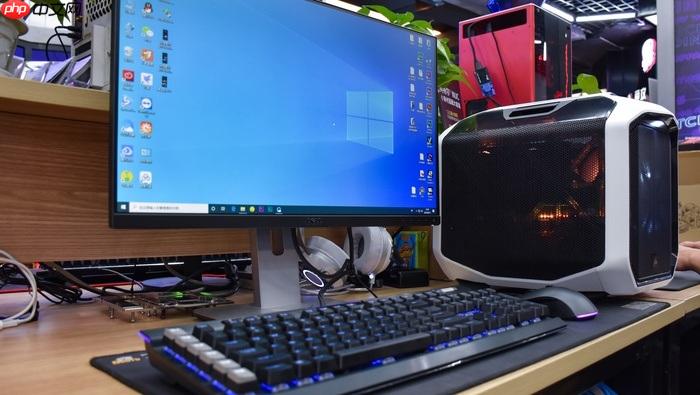
电脑屏幕突然黑屏、闪烁、花屏或显示无信号,十有八九是视频线两端接口松动导致接触不良——HDMI、DP、VGA这些接口看着插进去了,其实可能只卡入三分之二,信号时断时续,根本无法稳定传输图像。
断电后重新插拔两端接口
这是最基础也最关键的一步,必须在完全断电状态下操作,否则可能损伤接口触点或主板供电电路。
1、关闭主机与显示器电源开关,拔掉两者电源线;【未拔电源线就操作,残留电压可能击穿显卡输出电路】
2、一手稳握线缆接头本体,另一手按住接口金属外壳边缘,垂直向外平稳拔出显示器端;
3、同样手法拔出主机端接头,注意别弯折HDMI/DP的细密针脚,也别拉扯线身根部;
4、用干软布轻擦两端金属触点,若有明显灰渍或发暗氧化层,可蘸极少量无水酒精(≥99.5%)擦拭后晾干10秒;
5、对准接口方向,双手均匀施力推入,直到听到清晰“咔嗒”声或完全无法再推进——这一步不到位,80%的闪屏问题会原样复发。
手动加固带螺丝锁紧的接口
VGA、DVI或部分DP线接口两侧配有十字小螺丝,它们不是装饰,是防止线缆自重下垂导致回退的关键结构。
方法一:用标准PH00十字螺丝刀顺时针拧紧两侧螺丝,每侧半圈即可,手感变紧即停;
方法二:手边没螺丝刀?找一张旧银行卡,将直边卡进螺丝槽一侧,以卡为杠杆缓慢顺时针旋动,单侧拧紧后轻摇线缆确认无晃动;【强行加力会导致螺丝滑丝,一旦滑丝,后续再也无法锁紧,只能换线】
更换备用线交叉验证
有些线缆内部导线已断裂或屏蔽层失效,外观完好但信号衰减严重,表现为插紧后仍间歇性黑屏或闪屏,此时插拔和紧固都无效。
第一步:准备一条确认功能正常的同类型线(HDMI 2.0以上认证线优先);
第二步:新线两端分别接入主机显卡输出口与显示器输入口;
第三步:开启显示器与主机,观察是否立即恢复正常显示;
第四步:若恢复,原线标记为故障件停用;若仍无信号,则问题不在线材本身,需转向主机显卡或显示器输入电路排查。
切换主机视频输出接口测试
多显卡配置(如核显+独显)或主板集成多个DP/HDMI口时,某一接口可能因焊点虚连、PCB受潮或长期插拔疲劳而失效,插再紧也没用。
1、找到主机背面其他空闲的视频输出口(注意:独显用户务必避开主板竖置接口,只用显卡下方横置接口);
2、将同一根线换插到另一个同类型接口;
这一步能快速判断是接口物理损坏还是线材或显示器问题。如果换口后显示恢复,说明原接口已不可靠,应停用并记录位置。
清洁显卡输出接口触点
显卡HDMI/DP接口氧化或松动会导致色彩通道(尤其是绿色通道)信号丢失或错位,直接表现为绿色条纹叠加在闪烁画面上。
关机→拔掉主机电源线→长按开机键10秒释放残余电荷;
拆下机箱侧板,找到显卡输出接口处的视频线插头;
将HDMI/DP线从显卡端完全拔出,用无水酒精棉片擦拭接口金属触点,重点擦洗针脚根部和边缘——【此处氧化层肉眼难辨,但会持续引发绿线,务必擦拭到位】;
待触点完全干燥后,重新垂直用力插紧,确保插头卡扣“咔嗒”一声锁死。
外接显示器交叉验证故障归属
此步骤用于物理隔离故障域,避免在错误方向上浪费时间。笔记本用户请合盖操作,台式机用户请关闭集成显卡输出(如有)。
方法一:用一根确认完好的HDMI线,连接主机独显输出口与另一台正常显示器;
方法二:开机后按Fn+F4(或对应显卡切换热键)强制仅启用外接屏;
若外接显示器显示稳定无绿线无闪烁→故障锁定在本机屏幕通路;若外接屏同样出现绿色线条→问题在显卡本体或主板PCIe插槽。














