误删的文件急需使用?别着急,借助专业数据恢复工具,就能高效找回丢失信息,快速应对突发状况。
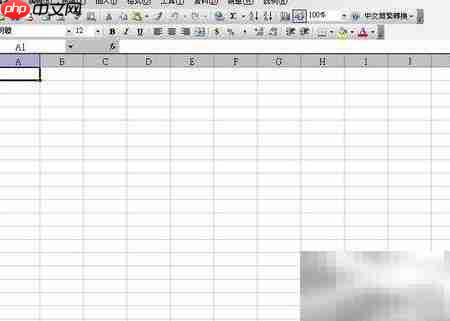
1、 图中所示的Excel测试文件,主要用以演示软件的核心功能与操作流程。
2、 可通过百度搜索获取Disk Genius V3.2或更新版本,该工具集成完整恢复能力,下载安装后即可直接运行。
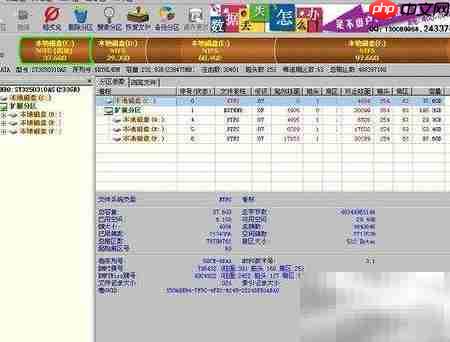
3、 首先确认目标文件原所在磁盘分区,随后在软件左侧设备列表中选中对应分区(本例中为E盘)。接着观察顶部工具栏,找到“恢复文件”按钮并点击,启动恢复流程。
4、 点击该按钮后,在弹出选项中选择“恢复已删除文件”,进入下一步操作。
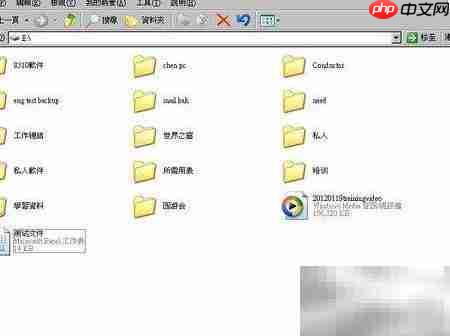
5、 如图所示,右侧窗格展示E盘当前可见的所有文件。此前通过Shift+Delete彻底清除的测试Excel文档已不在其中,表明其已被系统标记为可覆盖状态。
6、 点击“开始”执行全盘扫描,全面检索E盘中可恢复的数据。
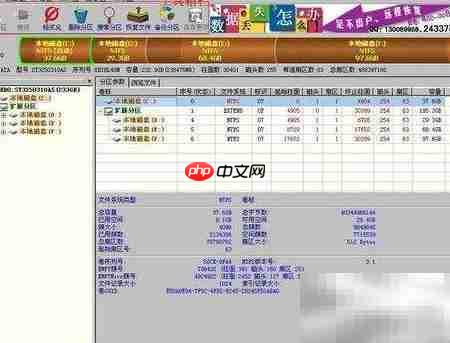
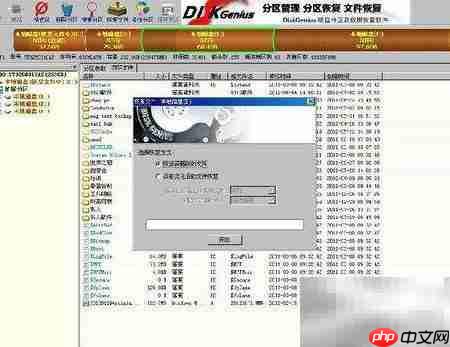
7、 扫描进度已完成
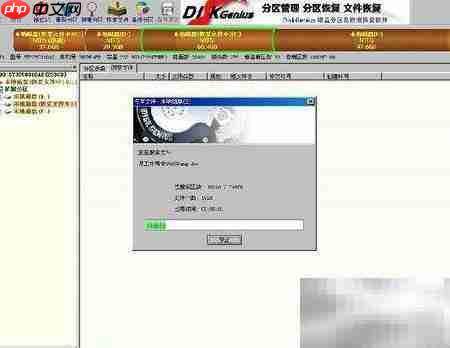
8、 扫描结果汇总呈现
9、 上图即为E盘扫描所得内容,清晰列出所有已删除但尚未被覆盖的文件条目,其中包括待恢复的Excel测试文件,支持在此界面直接选取并还原。
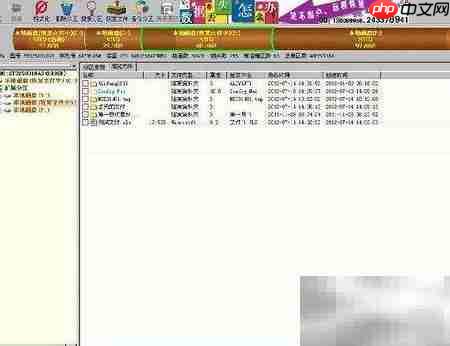
10、 启动文件恢复任务
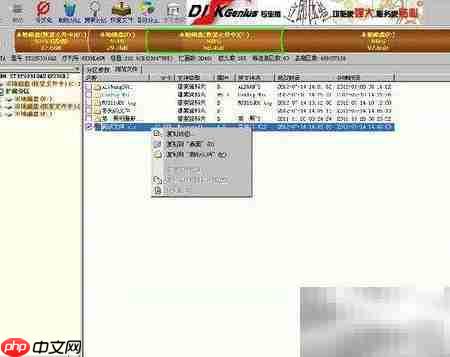
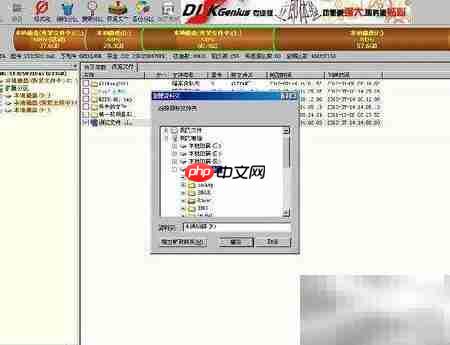
11、 在结果列表中勾选目标文件,右键调出菜单,选择“复制到”,然后指定一个安全位置作为临时保存路径——本文以F盘为例。
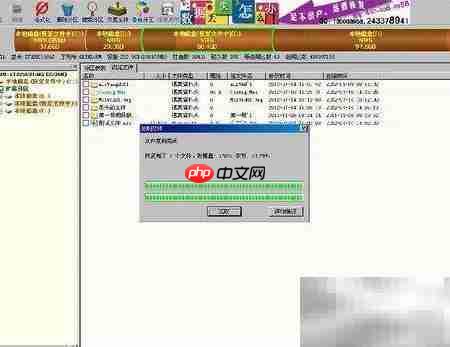
12、 上图显示恢复过程顺利完成,现前往F盘验证恢复效果。
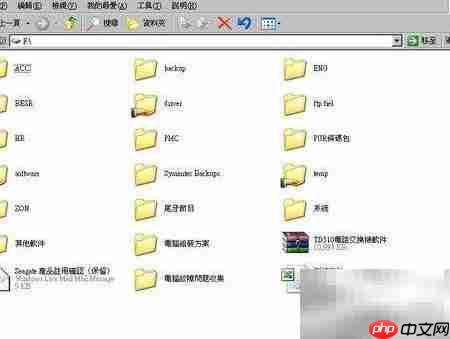
13、 如图所示,F盘中已成功生成该Excel文件,结构完整,命名无误,接下来将进行内容校验。
14、 文件已完整还原,双击可正常打开,所有数据及格式均保持原样,可立即投入使用。