


要修改pdf中的内容,最便捷的方式是先将其转换为word文档再进行编辑。以下整理了3种高效可行的操作方案,每一步均配有对应的操作截图,文末还详细说明了转换完成后对文字、表格、图片及整体版式的核查要点。
方法一:使用极轻PDF在线转Word
推荐采用专业在线PDF处理平台 https://www.pdf.cn/,无需安装任何软件,打开网页即可快速完成转换。
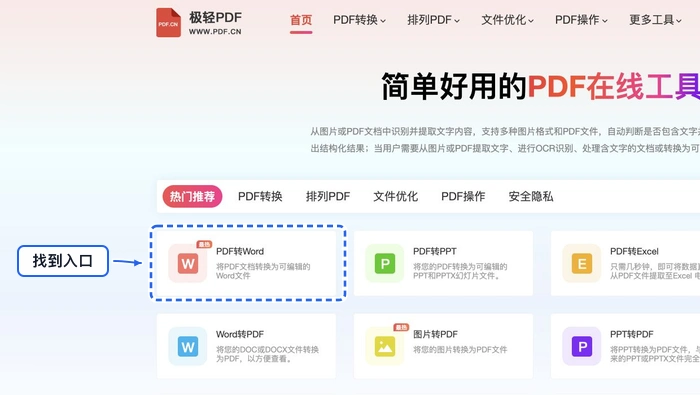
步骤一:进入PDF转Word功能页面
访问官网首页,在导航栏或主界面中定位并点击“PDF转Word”工具入口。
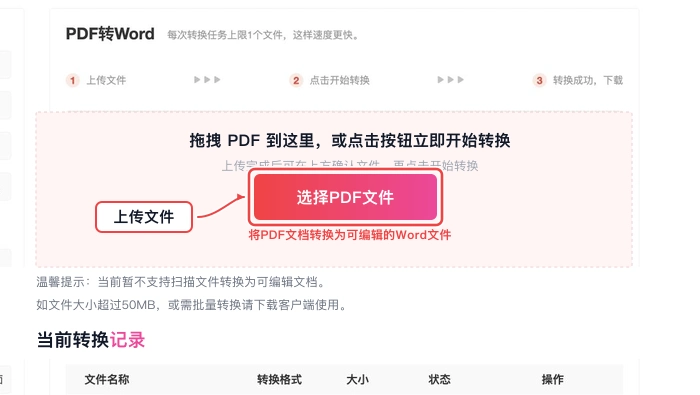
步骤二:上传待处理的PDF文件
点击上传区域或“选择文件”按钮,从本地选取需转换的PDF文档(支持单文件或多文件上传)。
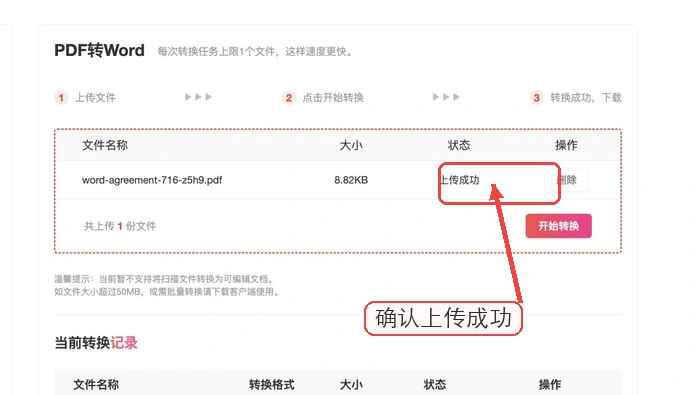
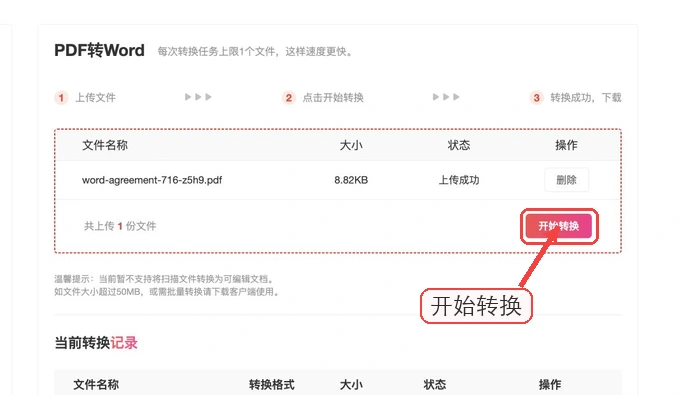
步骤三:确认文件上传状态
查看已上传文件的名称、大小及进度条,确保所选文件准确无误,避免误传。
步骤四:启动自动转换流程
核对无误后,点击“开始转换”按钮,系统将自动识别并生成对应Word文档,耗时通常为10–30秒。
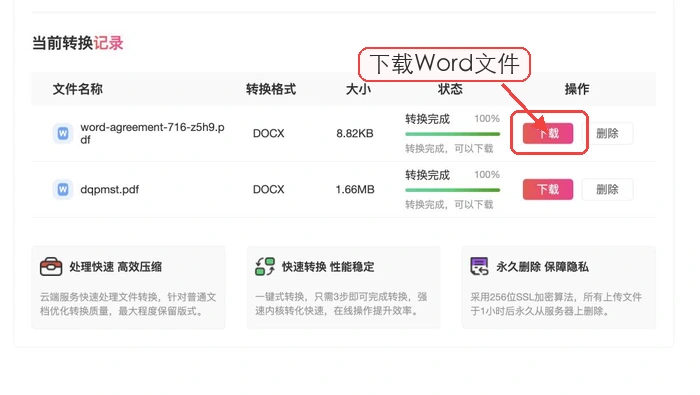
步骤五:下载并初步校验结果
转换完成后,点击“下载Word”按钮,保存至指定路径;随后打开文档,快速浏览标题层级、段落缩进与基础图文布局是否合理。

方法二:借助PDF Candy在线工具
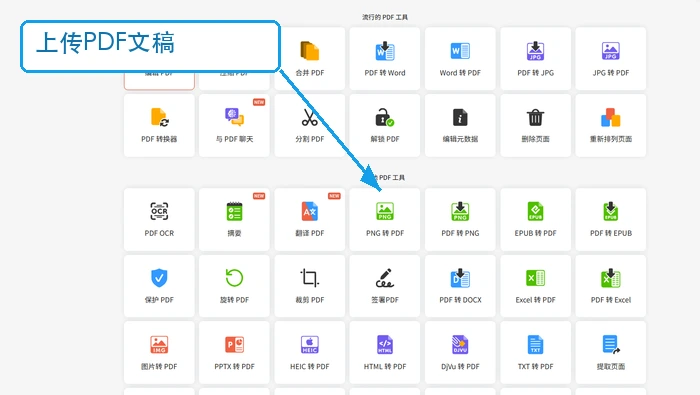
步骤一:上传PDF文档
进入PDF Candy官网的PDF转Word功能页(https://www.php.cn/link/51f887a188fe1685b01df389d918530d。
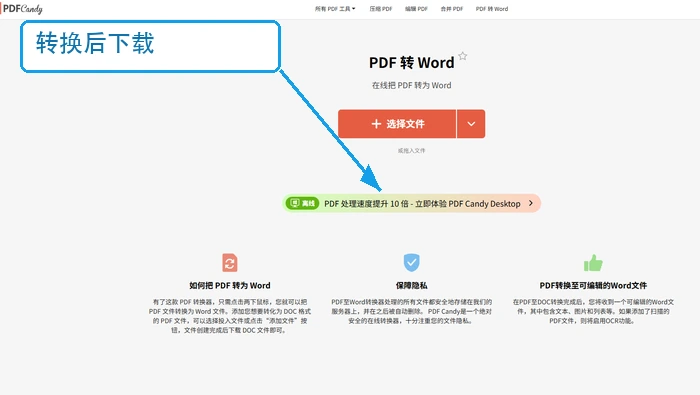
步骤二:获取并检查转换结果
转换结束后,点击“下载”按钮获取.docx文件;建议同步打开原PDF比对关键段落、页眉页脚与跨页表格的一致性。
方法三:通过CleverPDF完成转换
步骤一:导入PDF源文件
访问CleverPDF官网(https://www.php.cn/link/91d0fd47a42aa7cea5d1cccd126d2345。
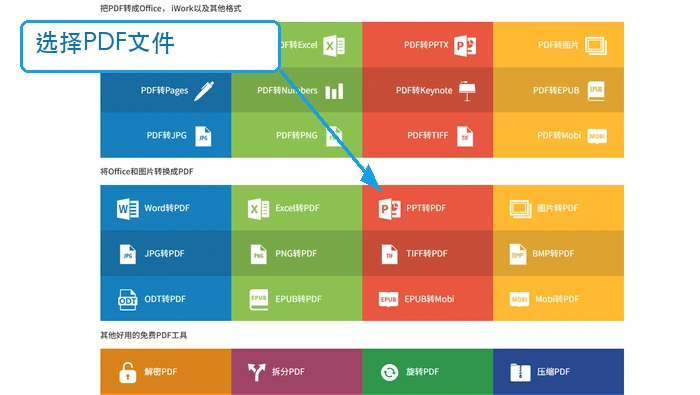
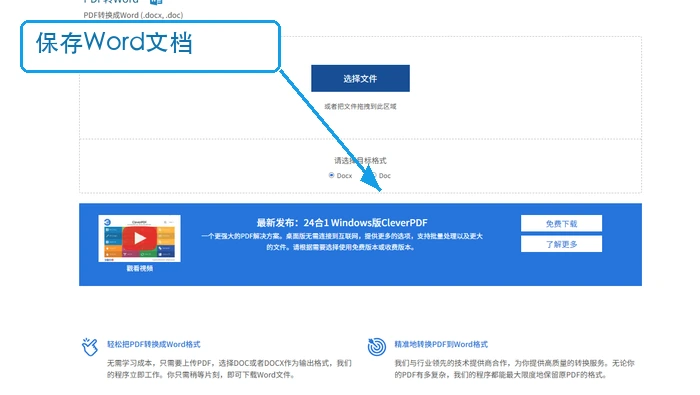
步骤二:保存并验证输出文档
转换完成后,点击“下载Word”获取结果文件;建议重点核查公式编号、脚注位置及嵌入图像的锚点是否偏移。
转换后如何检查
首先确认全文是否可正常选中与编辑;其次逐项核查:
- 文字部分是否存在乱码、字体被强制替换(如宋体变Calibri)、中文标点错位等问题;
- 表格是否出现边框断裂、行列错行、合并单元格丢失等现象;
- 图片是否清晰保留、位置是否发生偏移、题注编号是否连续;
- 分页逻辑是否与原文档一致,尤其关注跨页表格、浮动对象及页眉页脚重复性;
- 若为扫描件PDF,需确认OCR识别准确率,对模糊文字或手写体区域应人工复核补正。
对于结构高度复杂(如多栏排版、嵌套文本框、LaTeX公式)的PDF,仍需预留约2分钟/页的手动优化时间。













