


照片导入光影魔术手(neoimaging)后整体发灰、人物脸部偏暗,先别急着拉全局亮度。windows 版光影魔术手可以在“基本调整”里的“数码补光”提亮暗部,再用预览和另存为确认细节没有被抹平。
先判断曝光不足范围,别一上来全图加亮
欠曝照片通常是暗部看不清,天空、灯光或白衣服却还保留细节。先把原图在光影魔术手里打开,观察左侧预览和右侧处理区:如果只是人脸、树荫、室内角落偏黑,优先用数码补光;如果整张照片都灰,可以再配合“基本”里的亮度、对比度做小幅微调。
动手前先按顶部工具栏的另存留一份副本,文件名可加上“_补光”。这样补光过头、颜色发飘或高光变白时,能回到原片重新调,不会把原始照片覆盖掉。
从基本调整进入数码补光
- 打开需要修复的照片后,看右侧功能区,先确认顶部选中的是基本调整。
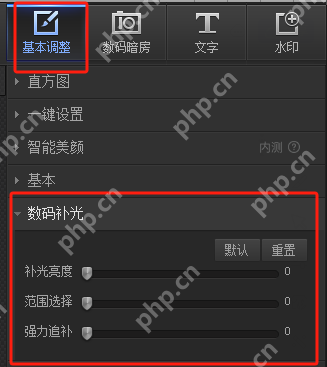
- 在右侧列表里展开数码补光,面板里会出现“补光亮度”“范围选择”“强力追补”三个滑杆。
- 如果右侧面板没有展开,先点分类名前的小三角,再看滑杆是否从 0 起步。
调补光亮度时盯住暗部和高光
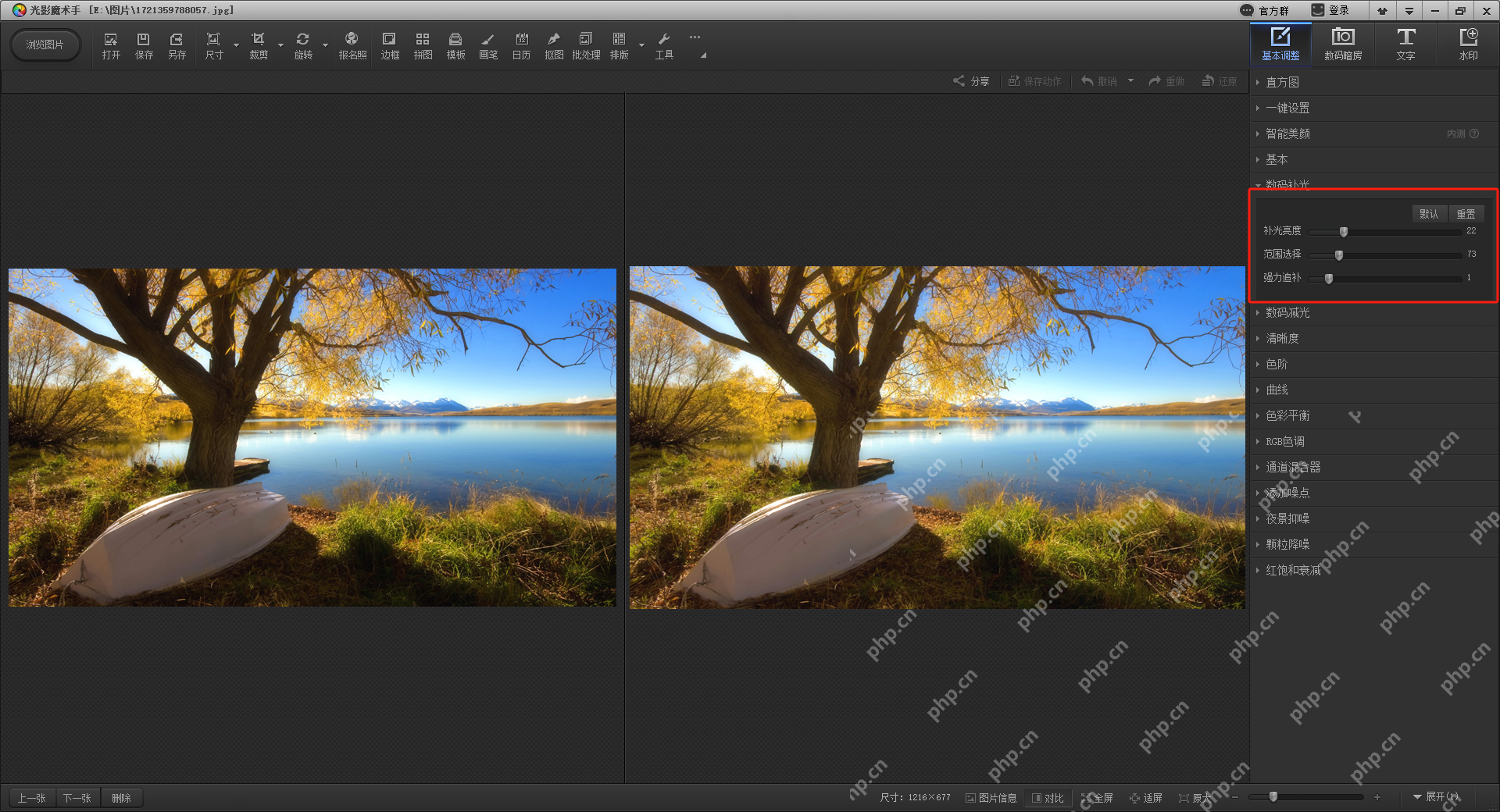
先小幅拖动补光亮度,让脸部、树荫或室内暗角露出纹理,不要一次推到很高。接着调“范围选择”,让补光主要落在偏暗区域;“强力追补”只在暗部仍然发黑时轻轻加一点,因为它容易让画面变平。
光影魔术手窗口中间有处理前后预览,左侧看原图,右侧看补光结果。比较时重点看三处:暗部是否能分出层次,高光是否发白,人物肤色或天空颜色是否变得不自然。只要右侧画面比原图明亮但细节还在,就可以停手。
补光过头就减回去,再保存结果
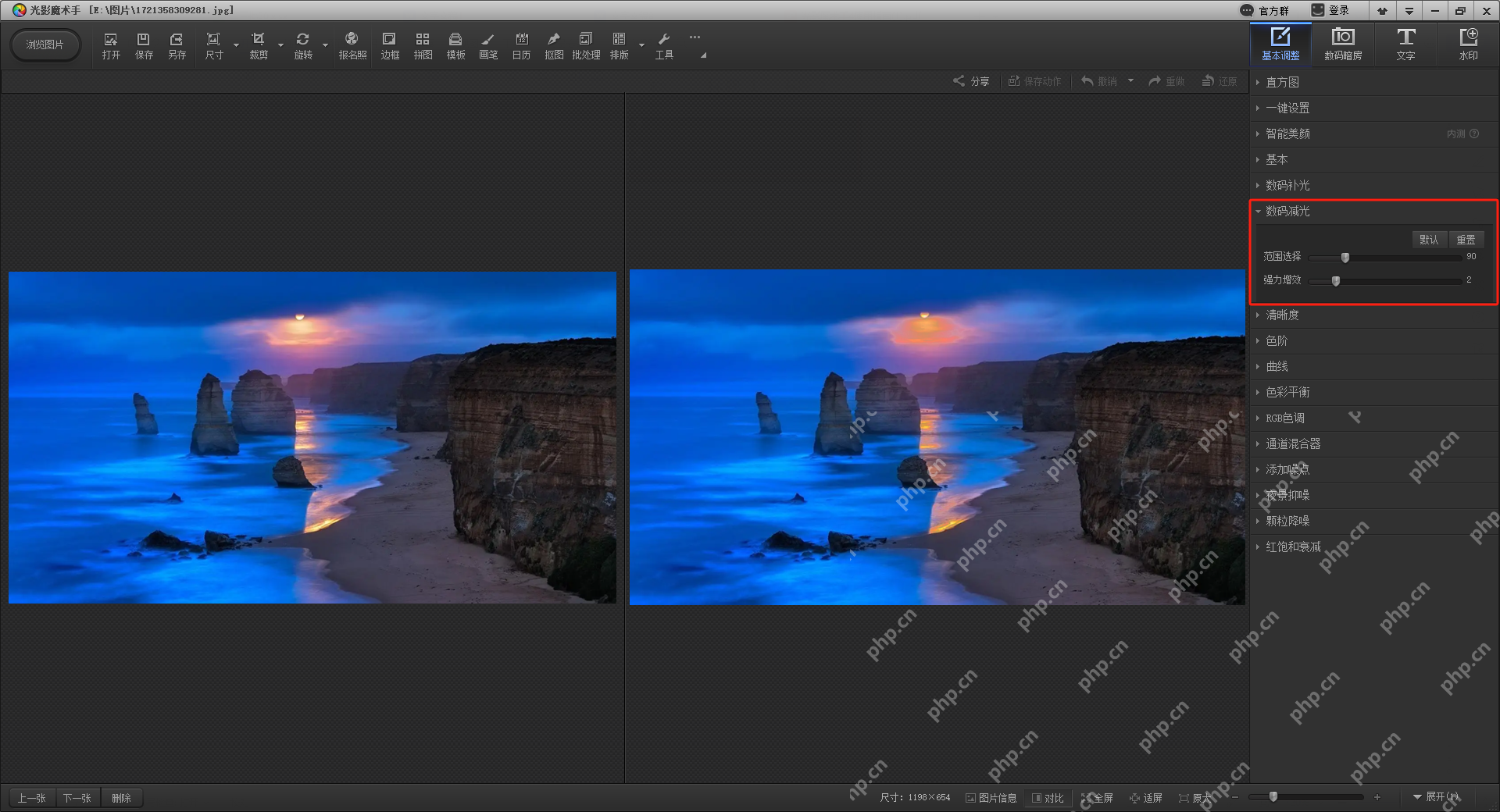
如果补光后出现雾感、天空泛白或亮部没有层次,不要继续加对比度硬压。先展开数码减光,用“范围选择”和“强力增效”把过亮区域压回一点;这一步只修补被推亮的区域,不要把刚恢复出来的暗部又压黑。
确认结果时,把预览缩放到适合窗口的比例,再看边缘、脸部和天空。满意后点顶部工具栏的保存或另存,建议保留原图,输出新文件;如果准备继续发图或打印,再检查文件格式和保存位置是否正确。
还是偏暗时优先检查这几处
第一,看图片本身是不是严重欠曝到没有暗部细节;这种照片再补光也只能变灰,不能恢复没有记录下来的纹理。第二,确认调的是数码补光,不是只拉全局亮度;全局亮度会一起抬高高光,更容易过曝。第三,保存前再切回原图对比一次,避免窗口预览太小导致误判。
修复曝光不足照片的关键不是把画面拉到最亮,而是让暗部能看清、高光不爆、颜色不过分发飘。能在“数码补光”里解决就少动其他参数;一旦过亮,再用“数码减光”轻回一点,最后另存一份新图更稳。












