


照片导入光影魔术手后,脸部瑕疵还在,右侧又找不到磨皮入口,通常是还停在浏览或基础调整界面。电脑端处理人像磨皮先确认图片已进入编辑窗口,再从数码暗房 → 人像里选择局部磨皮,最后保存前看清是否覆盖原图。
先把人像照片切到编辑窗口
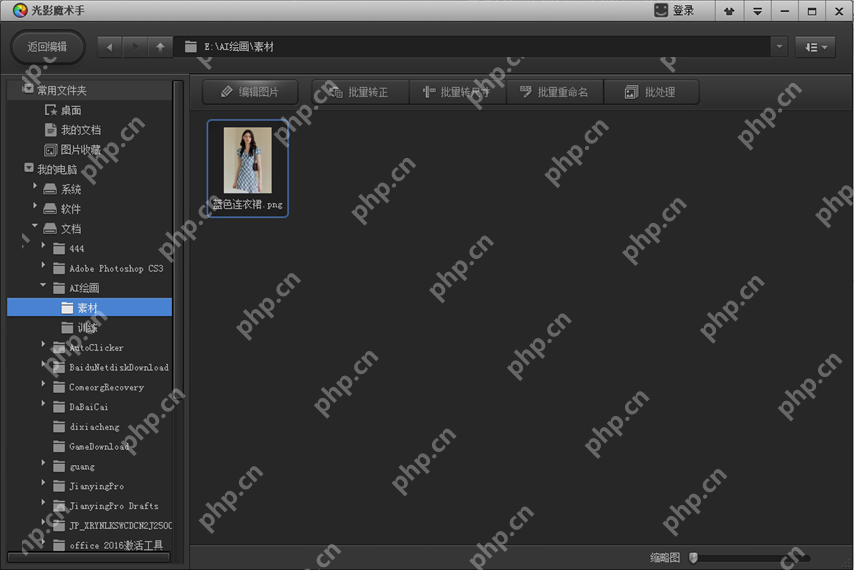
第一步,在光影魔术手的浏览界面里找到要处理的人像照片。左侧文件树可以切到桌面、图片收藏或自己的素材文件夹,选中缩略图后单击上方编辑图片,不要只停留在浏览列表里看缩略图。
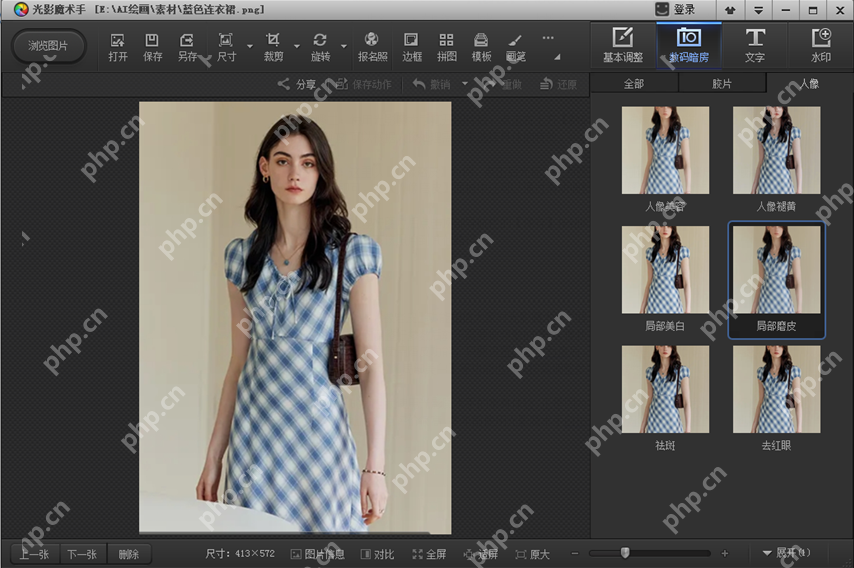
照片进入编辑窗口后,顶部工具栏会出现打开、保存、另存、尺寸、裁剪、旋转等按钮,右上角能看到“基本调整”“数码暗房”“文字”“水印”几个功能区。看见这个窗口后再继续,不然磨皮选项不会出现在当前页面。
在数码暗房的人像分类里选局部磨皮
第二步,单击右上方数码暗房 → 人像。右侧会列出人像美容、人像褪黄、局部美白、局部磨皮、祛斑、去红眼等缩略项;这里要处理局部皮肤纹理,选择局部磨皮更贴近手动涂抹,不要把它和一键美白混在一起。
第三步,进入局部磨皮面板后,先把半径调到能覆盖脸颊或手臂小范围的位置,再把力度从较低数值开始试。光标圆圈移到需要磨皮的位置后按住鼠标左键涂抹,边缘、眼睛、头发和衣服纹理尽量绕开;涂错了就用面板里的撤销或橡皮擦修回去。
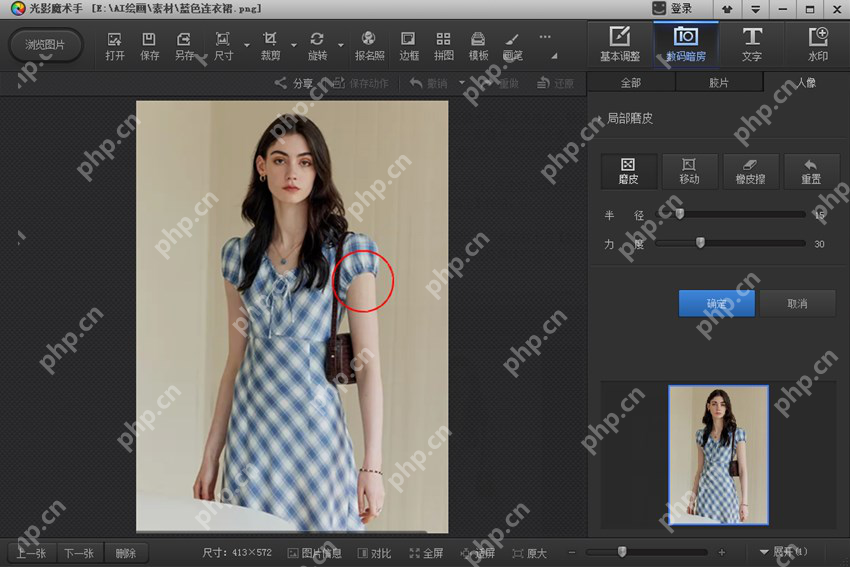
磨皮时不要一次把力度拉满。皮肤变平滑但五官和发丝还清楚,才算比较稳;如果脸部像塑料面,先点撤销,降低力度后重新涂。处理整张脸时可以分区操作,脸颊、额头、下巴分开刷,比一笔扫完整个面部更容易保留细节。
确认效果后保存,并避开误覆盖原图
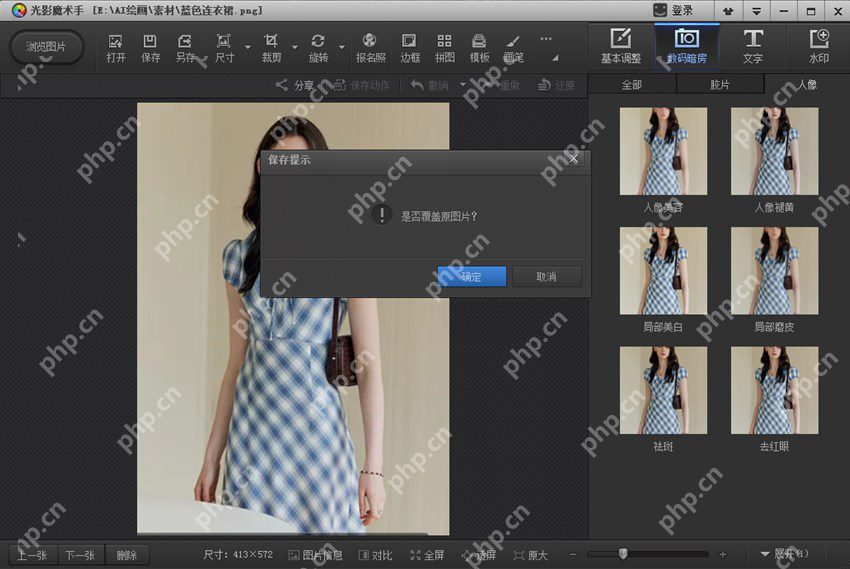
第四步,局部磨皮完成后点面板里的确定让效果生效,再看顶部保存区。直接点“保存”时,软件可能弹出是否覆盖原图的提示;如果还想保留原片,优先点另存,把文件放到 C:\Users\用户名\Pictures 或单独的修图文件夹里。
保存后重新打开导出的图片,放大到 100% 看脸部边缘、眼睛、头发和衣服纹理。如果只有皮肤瑕疵被压下去,其他细节没有被抹糊,就可以交付;如果磨皮过重,回到原图重新做一版,或从备份文件恢复。













