


夜景照片放大后满是彩色颗粒,先看光影魔术手右侧是不是还停在默认参数。windows 版里降低噪点主要走“基本调整”里的夜景抑噪,导入原图后小幅拉动阈值、过度范围和力度,再用对比视图确认细节没有被抹糊。
先打开要降噪的原图
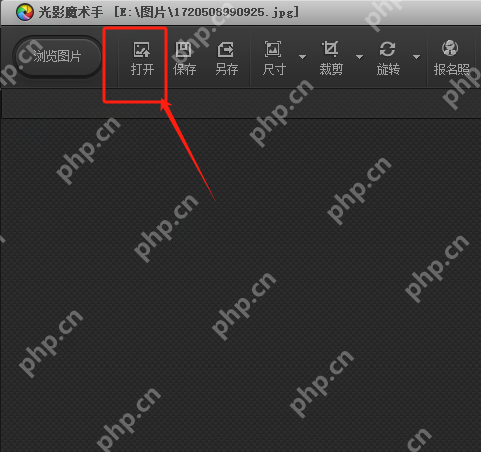
启动光影魔术手后,先点主窗口里的 打开 按钮,把需要处理的 JPG 照片载入编辑区。不要直接用聊天软件或网页里的预览图操作,最好从 C:\Users\用户名\Pictures、桌面或下载文件夹选择原图,这样放大检查噪点时更准。
图片进入窗口后,先把底部缩放滑块调到适合查看的大小,盯住天空、阴影、墙面这些暗部区域。噪点通常在这些位置最明显,后面调滑块时也要回到这些区域看变化。
展开夜景抑噪并小幅调滑块
① 看右侧工具栏,确认当前在 基本调整 → 夜景抑噪。展开后能看到“阈值”“过度范围”“力度”三条滑块,先不要一口气拉满;从默认值开始,每次只移动一点,观察主图里的颗粒是否减少。
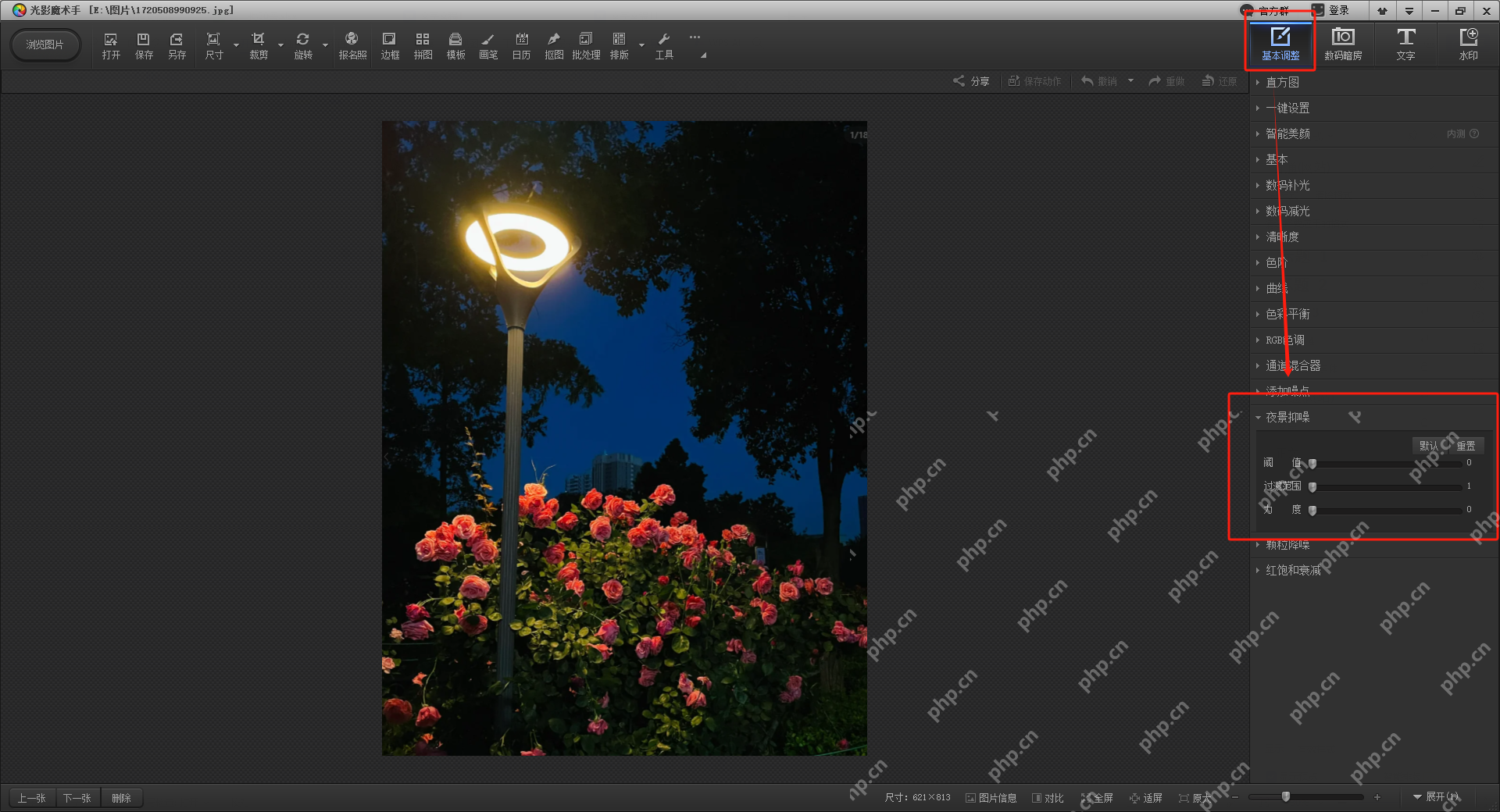
② 阈值决定软件把哪些小颗粒当作噪点,画面噪点多时可以逐步提高;过度范围影响处理边界是否自然,太低容易生硬,太高可能让细节发软。力度负责最终抑噪强度,夜景花坛、楼宇边缘这类细节多的照片,力度宁可慢慢加,也别一次推到很高。
③ 发现花瓣、树叶、建筑窗线被抹成一片时,先把 力度 往回退,再微调阈值。降噪不是把所有颗粒清零,目标是让暗部干净一点,同时保住照片里能辨认的纹理。
用对比视图确认再保存
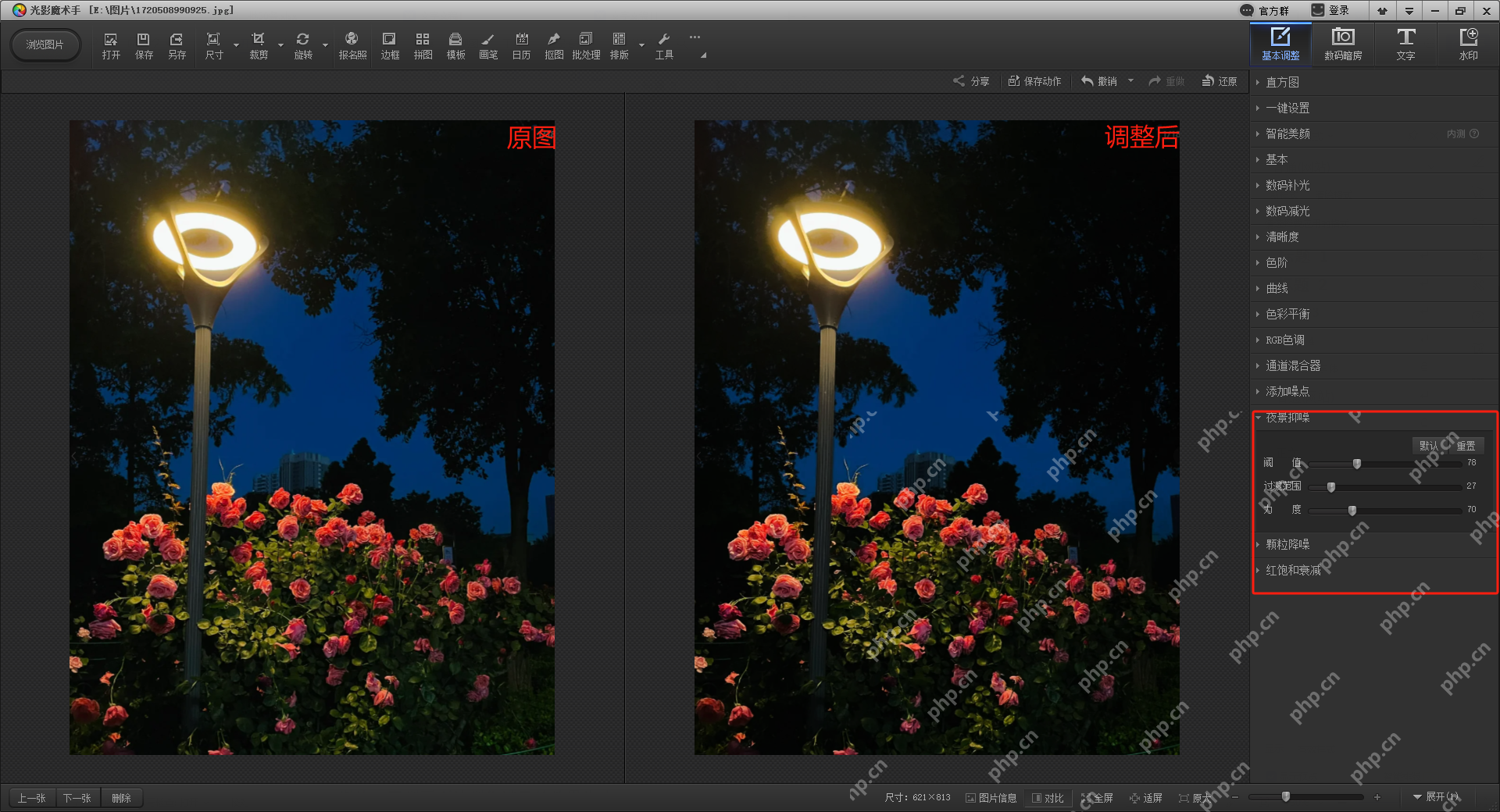
调整到接近满意后,切到对比视图看原图和调整后效果。图中右侧仍停在“夜景抑噪”面板,数值已经从默认状态提高,左边原图和右边调整后能放在同一屏里比较;如果右侧照片更干净但灯光边缘、花朵轮廓还清楚,就可以保存。
最后点顶部 保存 或 另存。第一次处理建议选另存,把新文件放进单独文件夹,别覆盖原片;如果导出后发现画面塑料感太重,重新打开原图,回到夜景抑噪把力度降一点,再保存一版。













