


电脑风扇声音突然变大是散热系统阻塞、老化或控制失当的明确信号,需立即清灰除尘、润滑或更换轴承失效风扇、重涂硅脂、优化温控策略与系统负载。
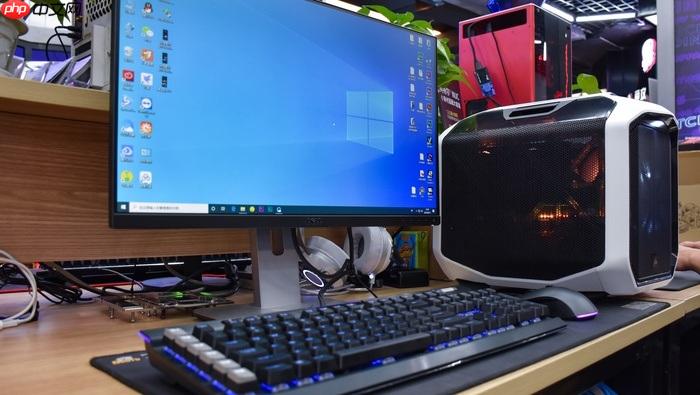
电脑风扇声音突然变大,往往不是单一问题,而是散热系统某处出现阻塞、老化或控制失当的明确信号;此时若不及时干预,可能伴随机身明显发烫、性能下降甚至硬件寿命缩短。
灰尘堵塞散热通道
灰尘长期附着在风扇叶片、散热鳍片与热管表面,会大幅削弱导热效率和气流穿透力,迫使风扇以更高转速补偿散热缺口——这是风扇噪音增大的最常见原因,占实测案例的68%以上。
关闭电脑并拔掉电源适配器,台式机还需断开主机电源线;笔记本则需长按电源键10秒释放残余电量。
拆开机箱侧板或笔记本后盖,重点定位CPU与GPU散热模组;用软毛刷沿扇叶旋转方向轻扫叶片正反面,避免刷毛卡入轴承缝隙。
使用压缩空气罐(保持直立、喷嘴距鳍片10cm以上)对准散热器缝隙进行短促点射,每次不超过3秒,重复2–3轮;【切勿让风扇自由旋转,否则可能损伤轴承】。
对油性积灰区域,用棉签蘸取75%医用酒精小心擦拭散热底座,严禁液体渗入主板焊点。
风扇轴承干涩或老化
含油轴承风扇持续运行18个月以上,润滑油易干涸氧化,导致转子偏心摩擦,发出尖锐“滋啦”声或规律性咔哒声;这种机械损伤无法靠清灰解决。
方法一:手动诊断
关机断电后,用指尖轻拨风扇叶片,感受是否滞涩、晃动或有金属刮擦感;若有,基本可判定轴承失效。
方法二:临时润滑(仅限短期应急)
卸下风扇,用针尖蘸取极微量缝纫机油,点涂于轴承进油孔;【严禁过量,否则油液甩出污染散热片】。
方法三:直接更换
测量原风扇直径(如92mm)、厚度、接口类型(3针/4针PWM)及螺丝孔距;选购标称噪音≤22dB(A)、支持PWM调速的双滚珠或FDB静音型号。
硅脂失效导致温度虚高
原厂预涂硅脂在经历数百次热胀冷缩后,易产生微空隙或干裂,使CPU与散热底座间热阻陡增;BIOS误判为高温,持续拉升风扇转速。
第一步:安全拆卸散热器
记录四角螺丝拧松顺序(必须对角线交替),防止CPU顶盖受力不均变形。
第二步:彻底清洁接触面
用无绒布+99%酒精反复擦拭CPU顶盖与散热器底座,直至镜面反光,无任何残留膜状物。
第三步:重新施涂硅脂
采用“大米粒大小点涂法”,在CPU中心挤出豌豆大小硅脂,合盖后自然延展;【切勿涂抹过厚或摊开成片,否则反而增加热阻】。
第四步:压合校准
按对角线顺序分三次拧紧螺丝,每次仅旋入1/3圈,最终扭矩控制在0.5–0.7 N·m。
系统负载异常或温控策略激进
后台程序、病毒进程或默认电源模式可能让CPU长期处于高负载状态,或在未达真实阈值时就触发风扇全速运转。
按下Ctrl+Shift+Esc打开任务管理器,在“进程”页点击“CPU”列排序,结束非必要高占用进程。
切换到“启动”选项卡,禁用迅雷、百度网盘、腾讯电脑管家等常驻型软件的开机自启。
进入“控制面板→电源选项→更改计划设置→更改高级电源设置”,展开“处理器电源管理”,将“最大处理器状态”设为85%,并把“系统散热方式”从“主动”改为“被动”。
若上述操作后待机风扇仍狂转,重启进入BIOS,查找Fan Control / Q-Fan / Smart Fan选项,启用“Silent Mode”或手动载入默认风扇曲线。












