


BIOS界面已异常即属硬件故障,需按三步排查:一、确认POST阶段是否出现色块/横纹/全黑;二、更换线材与显示器交叉验证;三、用MemTestG86+直测显存,报错则显存硬件损坏概率超92%。
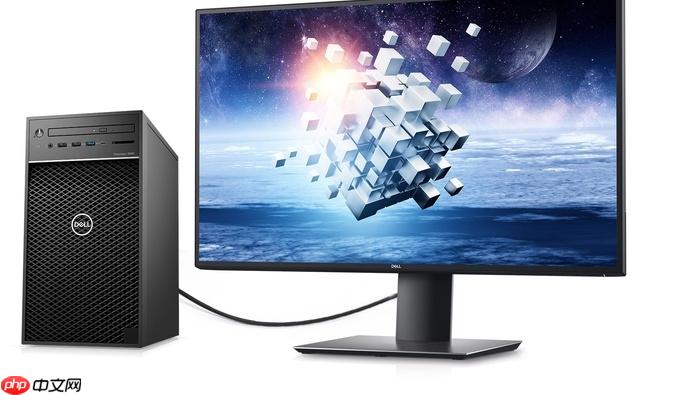
电脑屏幕硬件故障排查需从最基础的信号通路验证开始,跳过所有软件层干扰直接定位物理损坏点,BIOS界面是否出现异常是区分软硬故障的关键分水岭。
第一步:确认故障是否在BIOS层已存在
若开机自检(POST)阶段或进入BIOS/UEFI设置界面时就出现色块、横纹、闪烁或全黑无信号,说明问题发生在操作系统加载前,可排除驱动、系统服务等软件因素,直接指向显卡GPU、显存、显示器面板或传输链路的硬件异常。
关机后长按电源键强制断电,再正常按下电源键开机;在品牌Logo出现前反复按Delete/F2/F10键尝试进入BIOS;重点观察画面中是否存在固定位置色块、随刷新跳动的横纹、大面积马赛克或纯黑无任何字符显示;【若BIOS中已无任何图像输出,且主机风扇正常转动、硬盘灯有规律闪烁,则故障极可能位于显卡输出级或显示器供电电路】。
第二步:隔离显示器与线材干扰
该步骤能快速区分是主机端输出异常还是外设端接收异常,避免误判显卡损坏而更换高价配件。
方法一:更换线缆测试
拔下当前HDMI/DP线,用同一根线连接另一台确认正常的主机→接入原显示器并开机;若色块/横纹依旧,立即换一根全新同规格认证线缆重试。
方法二:更换显示器交叉验证
将原主机连接至另一台已知完好的显示器,开机比对;若新显示器画面完全正常,故障锁定为原显示器内部背光板、T-Con板或液晶面板;【注意:笔记本用户需额外检查eDP排线转轴弯折处是否有压痕或胶层开裂,此处隐性断裂常导致固定间距横纹】。
第三步:运行底层硬件诊断工具
MemTestG86+可在无操作系统环境下直通GPU显存执行读写压力测试,精准识别显存颗粒位错误、地址线失效或虚焊引发的图形错乱。
① 从memtestg86.com下载最新ISO镜像,使用Rufus制作可启动U盘;
② 插入U盘,重启电脑并反复按F12/ESC调出启动菜单,选择U盘设备;
③ 进入测试主界面后按空格键启用全部GPU检测项,等待自动运行至少两个完整循环;
④ 若测试过程中报出“Memory Error”或GPU设备无法识别,显存硬件故障概率超92%;
⑤ 测试通过但BIOS仍异常,则需转向主板PCIe插槽供电检测或GPU核心电压测量。













