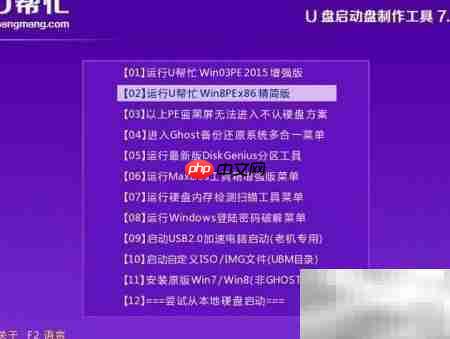
手把手教你打造usb启动盘!无论是u盘、移动硬盘还是sd卡,统统适用。步骤清晰明了,新手也能轻松上手,高效完成系统安装与日常维护任务。
1、首先准备一个容量不低于2GB的U盘或存储卡。
2、借助U帮忙工具,将U盘一键制作为可引导的启动设备。
3、下载所需的GHO系统镜像文件,并将其拷贝至已制作好的U盘根目录中。
4、重启电脑,进入BIOS/UEFI设置界面,将U盘设为首选启动设备。
5、保存设置并重启,即可通过U盘快速部署操作系统。
6、获取U帮忙U盘启动盘制作工具(官方正版软件)。
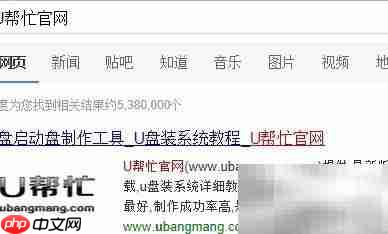
7、运行安装程序,将U帮忙工具安装到电脑任意指定文件夹中。

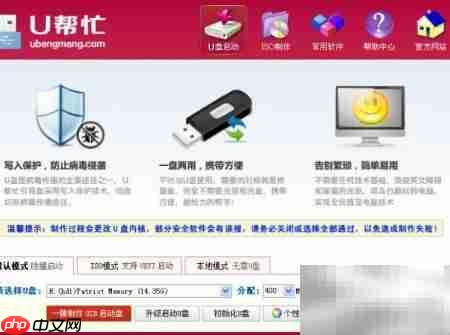
8、双击打开U帮忙主程序,初始操作界面如下图所示。
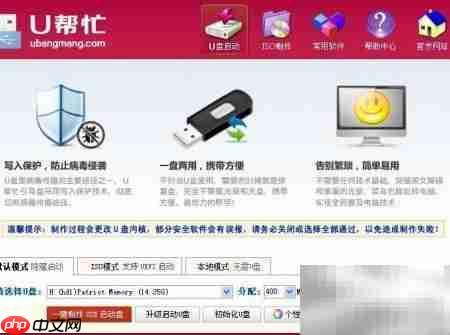
9、将待制作的U盘插入电脑USB接口(重要提醒:制作过程会彻底格式化U盘,请务必提前备份所有关键数据)。插入后软件将自动识别设备。台式机用户推荐优先使用主机背部的USB接口,确保识别稳定、传输可靠。
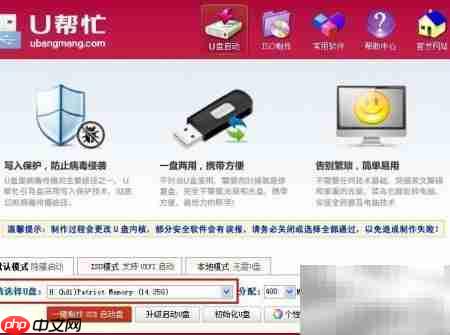
10、在界面中准确选择目标U盘及对应制作模式:新机型建议选择HDD-FAT32模式;老款主板或兼容性要求高的设备则推荐ZIP-FAT32模式;其余参数保持默认即可。特别注意:若同时连接多个U盘,请务必核对设备名称与容量,避免误操作。
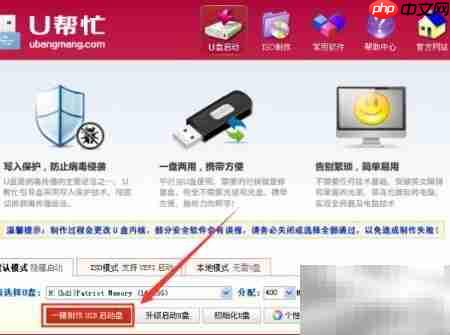
11、点击【一键制作USB启动盘】按钮,开始执行制作流程,操作界面如下所示。
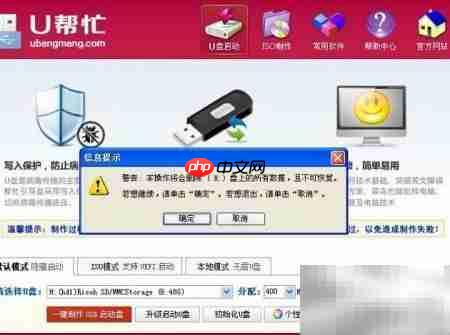
12、制作过程中U盘内全部数据将被清除,请再次确认已完成备份。进度条实时显示当前状态,静心等待直至提示完成,实际界面参考如下:
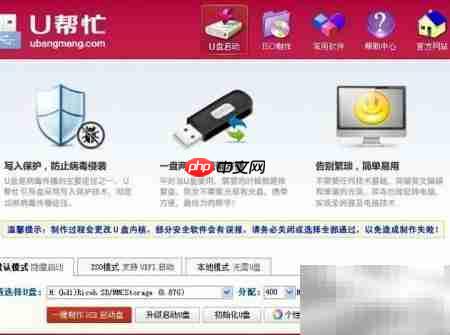
13、制作完成后,点击【是】按钮启动内置模拟环境,验证启动功能是否正常;也可直接重启电脑,从U盘真实启动进行测试。
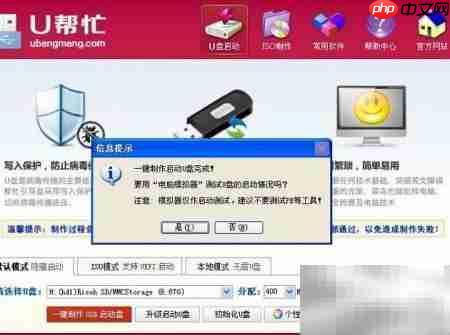
14、至此,U盘启动盘已成功创建,可立即用于系统重装或故障排查,最终效果如下图所示。