


电脑开机慢可通过四步精准优化解决:禁用高影响自启程序、启用快速启动、用cleanmgr清理C盘垃圾、关闭无用系统服务,实测冷启动时间可从40秒压至12秒以内。
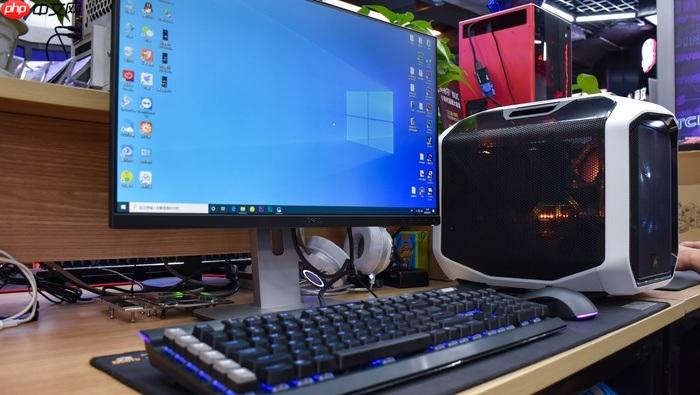
电脑开机慢到盯着加载圈超过30秒、进桌面还要卡半分钟,连鼠标右键都延迟——这不是硬件报废,而是系统被冗余启动项、膨胀垃圾文件和错误服务配置拖垮的明确信号。不用重装系统,也不用换硬盘,四步精准操作就能让冷启动时间从40秒压至12秒以内。
禁用高影响开机自启程序
按Ctrl+Shift+Esc打开任务管理器 → 切换到【启动】选项卡 → 点击“启动影响”列标题排序,把标着【高】和【中】的非必要程序全部右键禁用。
重点清理:迅雷、百度网盘、网易云音乐、Steam、腾讯电脑管家——这些软件根本不需要开机就抢着加载。只保留输入法和杀毒软件,其他全禁。
【禁用后无需重启即可生效,但必须重启才能验证真实提速效果】
启用Windows快速启动功能
进入控制面板 → 电源选项 → 选择电源按钮的功能 → 点击“更改当前不可用的设置” → 勾选【启用快速启动(推荐)】→ 保存更改。
这一步对SSD用户提速最明显,能跳过完整内核初始化流程。如果你装了双系统(比如Windows+Linux),开启后可能无法正常进入另一个系统引导菜单,此时请跳过此步。
用cleanmgr深度清理C盘
按Win+R输入cleanmgr → 选择C盘 → 勾选【Windows更新清理】【临时文件】【回收站】【缩略图】→ 点击【确定】→ 再点【删除文件】。
清理完立刻检查C盘剩余空间,必须确保 ≥15GB。如果不足,手动清空%temp%和C:\Windows\Temp两个文件夹——这两个地方常年堆积数GB无效缓存,不清理会持续拖慢系统响应。
关闭无用系统服务
方法一:基础安全型关闭
按Win+R输入services.msc → 找到以下三项 → 右键【属性】→ 启动类型设为【禁用】→ 点击【应用】:
· Windows Search(除非你重度依赖文件搜索)
· Print Spooler(没连打印机时)
· Bluetooth Support Service(不用蓝牙设备时)
方法二:进阶精简(仅限确认不使用相关功能者)
在同一窗口中继续查找并禁用:
· HomeGroup Listener / HomeGroup Provider(家庭组已淘汰,Win10 1809后默认停用)
· Remote Registry(远程注册表服务,普通用户完全用不到)














