


专注模式本身不控制侧边栏折叠,本质是Finder窗口失焦触发自动隐藏;取消“在窗口失去焦点时隐藏边栏”选项即可强制保持侧边栏常显。
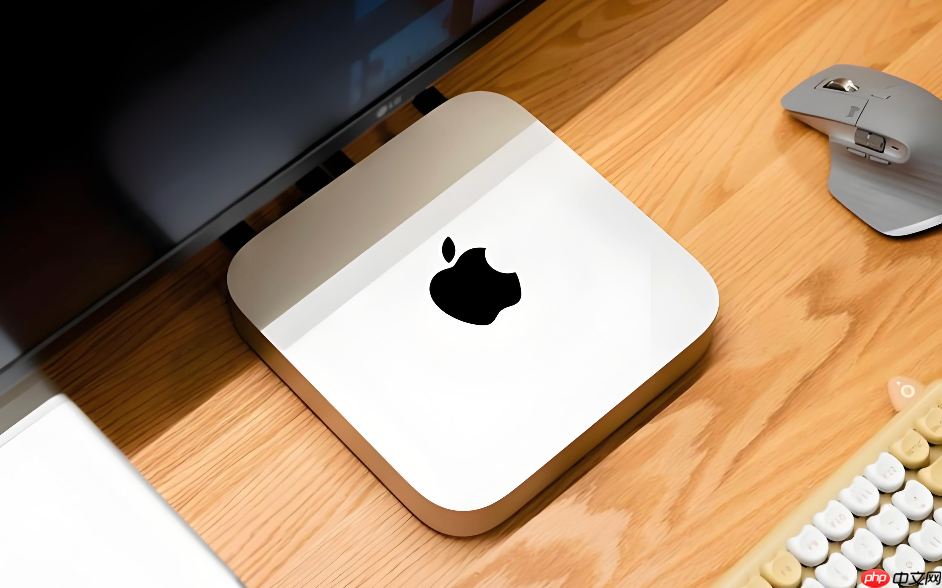
Mac系统中专注模式本身不控制侧边栏折叠行为,所谓“专注模式导致侧边栏自动折叠”实际是 Finder 的“侧边栏在专注模式下收起”视觉错觉,本质源于 Finder 窗口在专注模式启用时失去焦点、触发 macOS 默认的侧边栏自动隐藏逻辑,而非专注模式主动干预。
确认是否为 Finder 侧边栏自动隐藏
打开任意 Finder 窗口 → 点击窗口标题栏或空白处使其获得焦点 → 观察左侧边栏是否立即展开;若展开,则说明该行为由窗口焦点状态驱动,与专注模式无直接因果关系,只是时间上重合。
【此现象在 macOS Sequoia(15.x)及更新版本中普遍存在,系统未提供“禁用专注模式时侧边栏隐藏”的独立开关】。
强制保持 Finder 侧边栏始终可见
第一步:在任意 Finder 窗口中,按 Command + Shift + H 显示“前往”菜单 → 选择“家”打开主目录窗口。
第二步:点击菜单栏「Finder」→「偏好设置」→ 切换到「边栏」标签页 → 勾选所有你希望常驻显示的项目(如“iCloud 云盘”“下载”“文稿”等)。
第三步:关键操作——关闭 Finder 的自动隐藏逻辑:在同一个「偏好设置」窗口中,切换到「通用」标签页 → 取消勾选「在窗口失去焦点时隐藏边栏」。【此选项名称在部分系统语言下显示为“当窗口未激活时隐藏边栏”,勾选即启用自动隐藏,必须取消】。
这一步完成后,无论专注模式是否启用、当前窗口是否处于前台,Finder 侧边栏都将保持展开状态。
排除 Dock 图标徽章干扰造成的误判
专注模式启用后,Dock 中 Finder 图标右下角可能出现小圆点徽章,容易被误认为“侧边栏被折叠”。此时只需进入「系统设置」→「专注模式」→ 逐个点开已启用的模式 → 关闭「在 Dock 图标上显示徽章」即可消除该视觉提示。
注意:关闭徽章不影响功能,仅移除图标标识。













