




必须长按电源键10秒强制重启,仅当键盘灯不切换、鼠标不动、屏幕无变化、风扇异常且所有指示灯无响应时才执行;此前应优先尝试Ctrl+Alt+Delete等软恢复方式。
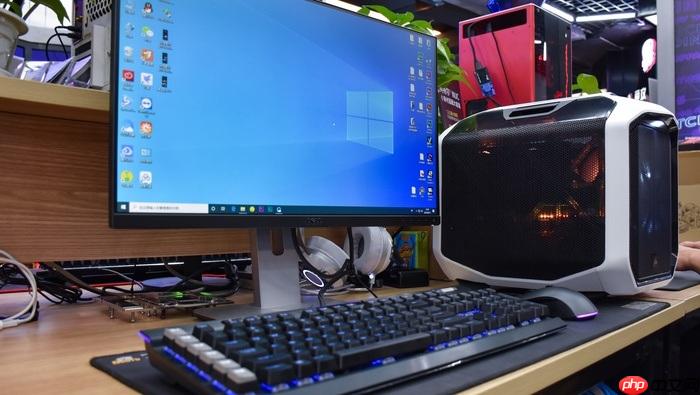
电脑突然卡死,鼠标键盘全部失灵,屏幕定格不动,连蓝屏都不出现,此时常规操作完全失效,必须靠物理按键强制中断供电才能恢复——长按电源键是唯一可靠、全机型通用的硬重启方式。
确认必须用电源键强制重启的时机
只有当以下全部条件同时满足时,才需要执行电源键强制重启:【键盘无任何反应(包括Caps Lock灯不切换)、鼠标无法移动、屏幕无闪烁或变化、风扇持续狂转或彻底停转】。如果还能弹出任务管理器、听到按键音、看到光标微动,优先尝试Ctrl+Alt+Delete等软重启方式,避免丢失未保存文件。
注意:这不是“试试看”,而是明确判断——只要有一个输入设备仍有反馈,就别急着按电源键。
不同设备的电源键位置与识别方法
笔记本电源键通常在键盘右上角(F12右侧)、左上角(Esc下方)或机身侧边;台式机主机箱正面或顶部有明显凸起圆形/方形按钮,表面印有通用电源符号(⏻);Surface系列电源键集成在Type Cover键盘右上角或机身顶部Touch ID键位置。
别去按键盘上的“Power”字样键——那只是功能键,不是物理电源开关。
标准强制断电操作流程
第一步:用食指或拇指垂直向下,稳稳按住电源键本体,不要斜压、不要点按。
第二步:持续按压至少10秒,期间紧盯屏幕和指示灯——必须等到屏幕彻底黑透、所有LED灯(包括充电/电源/硬盘指示灯)全部熄灭、风扇完全停转才算完成。中途松手等于白按。
第三步:松开电源键后,静置30秒再开机。这一步不可跳过:主板电容需时间放电,内存残留状态需清空,否则可能再次卡死或启动失败。
第四步:短按一次电源键开机。若连续两次以上需强制重启,说明系统存在深层异常,应立即备份数据并排查原因。
特殊机型注意事项
方法一:超薄本/二合一设备(如MacBook Air、XPS 13、MateBook X Pro)——部分型号电源键极小且凹陷,需用指甲尖精准下压,避免误触旁边触控板或指纹识别区。
方法二:游戏本/高性能本(如ROG魔霸、拯救者Y9000P)——电源键常带RGB背光,卡死时背光可能仍亮,但只要屏幕无响应、键盘失灵,就按标准10秒流程执行,背光亮≠系统在运行。
方法三:老旧台式机(2015年前出厂)——若长按10秒无反应,可尝试长按15秒;若仍无效,需检查电源线是否松动,或直接切断主机背部电源开关(如有)再重试。




















