


最快恢复方式是同时按Ctrl+Alt+↑,若无效则右键桌面选“显示设置”→“显示方向”设为“横向(正常)”并点击“保留更改”,还可通过显卡控制面板设0度或重装驱动解决。
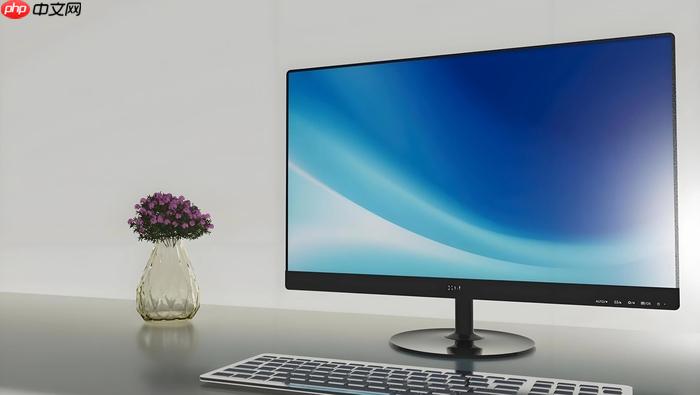
电脑屏幕显示区域上下颠倒时,画面中所有图标、文字和窗口全部倒置,导致无法正常操作桌面或应用界面,必须立即校正方向才能继续使用。
用快捷键快速复位屏幕方向
这一步操作起来很简单,直接同时按下三个键就行。确保键盘没有卡键,尤其检查Ctrl、Alt和↓键是否粘连或失灵。
同时按住 Ctrl + Alt + ↑ 三个键约0.5秒后松开——这是Windows系统原生支持的复位指令,会强制清除旋转寄存器值,将方向重置为标准横向(0°)。
若一次未生效,可连续尝试2–3次;系统会按“横向→纵向→横向(翻转)→纵向(翻转)”循环切换,直到回到正向。注意:NVIDIA/AMD显卡部分驱动版本默认不启用该热键,但Intel核显几乎全部支持。
通过系统显示设置手动指定方向
当快捷键无响应时,说明热键功能可能被禁用、输入法拦截或图形服务异常,需绕过驱动层,由Windows显示子系统强制写入方向参数。
在桌面空白处右键 → 选择“显示设置”。
向下滚动至“缩放与布局”区域,找到“显示方向”下拉菜单。
点击下拉箭头,从列表中明确选择“横向(正常)”——切勿选“横向(翻转)”,二者名称极近但效果完全相反。
系统弹出15秒倒计时提示框,必须在倒计时结束前点击右下角“保留更改”按钮;若误点“还原”,所有设置将立即失效,屏幕维持倒置。
调用显卡控制面板深度修正
方法一:NVIDIA用户
右键桌面 → 选择“NVIDIA控制面板” → 左侧导航栏依次点击“显示”→“旋转显示器” → 右侧“方向”下拉框中选“横向(L)” → 点击“应用”。
方法二:AMD用户
右键桌面 → “AMD Radeon设置” → 顶部切换至“显示”标签页 → 找到“显示器方向” → 设为“横向”。
方法三:Intel核显用户
右键桌面 → “Intel显卡控制中心” → 左侧选“显示” → 右侧“旋转”选项设为“0度”。
所有操作完成后,建议重启资源管理器进程(任务管理器 → 找到“Windows资源管理器” → 右键“重新启动”),确保新方向固化生效。




















