本文将全面讲解如何在windows server 2012 r2操作系统中部署iis web服务器,涵盖从启动安装向导到完成配置的完整流程,旨在助力系统管理员与it学习者高效完成环境搭建,内容结构清晰、步骤明确,便于实际操作与理解。
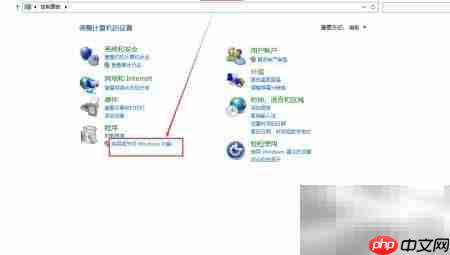
1、打开控制面板,进入“程序”→“启用或关闭Windows功能”,启动功能配置界面,如下图所示。
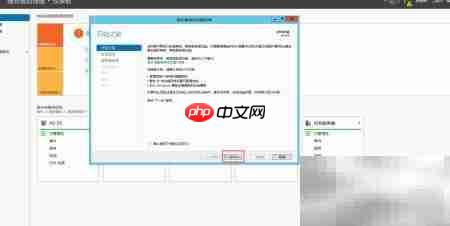
2、启动“服务器管理器”,点击“添加角色和功能”,启动向导后直接点击“下一步”继续。
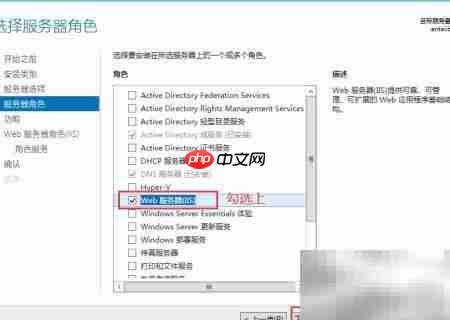
3、按提示连续点击“下一步”,直至到达“服务器角色”页面,在列表中勾选“Web服务器(IIS)”,确认后继续下一步,操作界面如下。
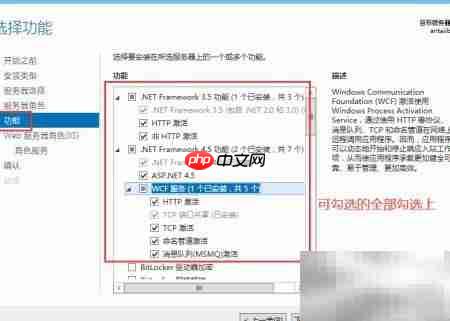
4、进入“功能”选择页,展开“.NET Framework 3.5”与“.NET Framework 4.5”节点,将其下全部子项全部勾选,完成后点击“下一步”。

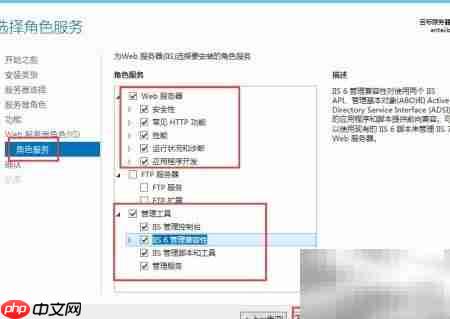
5、在“角色服务”页面中,展开“Web服务器”→“Web服务器”及“管理工具”分支,确保所有子功能均被选中,然后点击“下一步”。
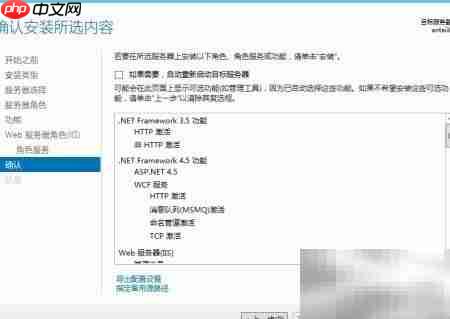
6、核对安装摘要无误后,点击“安装”按钮开始部署过程,界面示意如下。
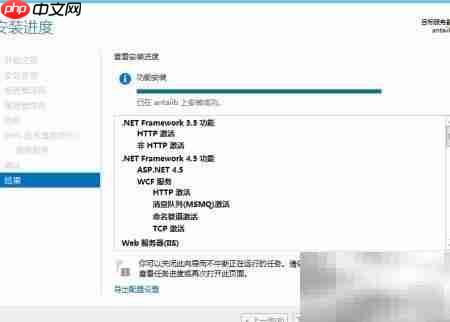
7、等待安装完成,出现“安装成功”提示,表明IIS已就绪,效果如下图所示。
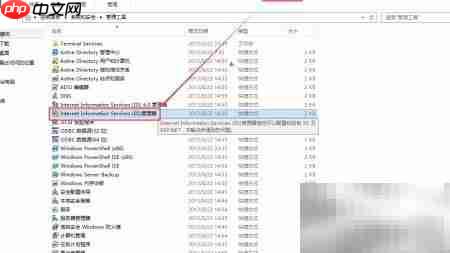
8、进入“Windows管理工具”,找到“IIS管理器”,右键选择“发送到→桌面快捷方式”,快速建立访问入口,操作示意如下。