情人节创意艺术字设计,photoshop打造梦幻浪漫视觉体验。
1、 在Photoshop中键入“情人节”三字,选用黑体作为基础字体。

2、 对文字图层执行复制操作,并将其转换为矢量形状,随后利用钢笔工具及锚点进行自由形变调整。

3、 进行整体字体形态与结构优化,如图所示完成初步造型调整。

4、 双击图层打开图层样式面板,添加渐变叠加效果,并按图配置相关参数。
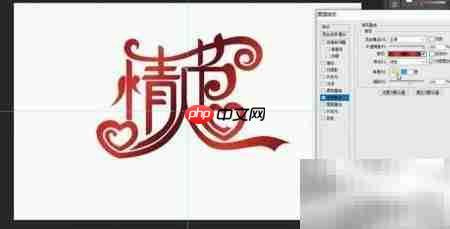
5、 启用斜面与浮雕样式,具体数值参考截图设置。
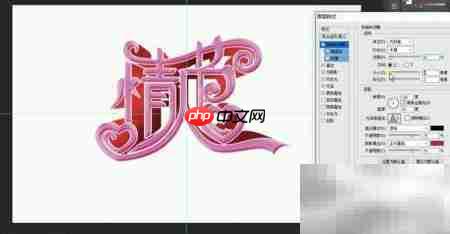
6、 继续完善图层样式,其他参数设定如图所示。
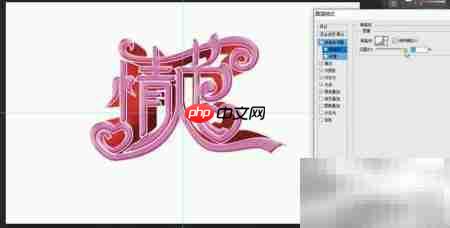
7、 添加描边效果,调整大小、颜色与位置等属性。
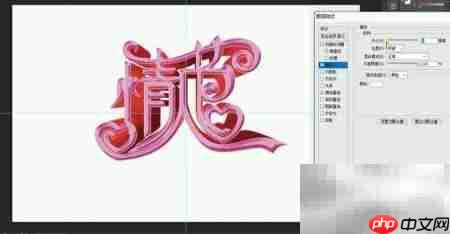
8、 应用内阴影效果,增强立体感,参数依图设定。
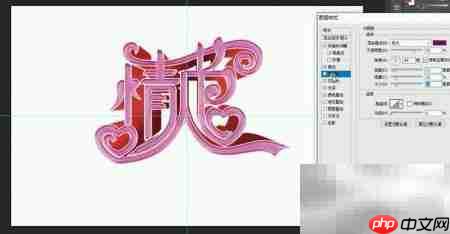
9、 配置内发光效果,营造柔和光晕氛围,参数见图示。
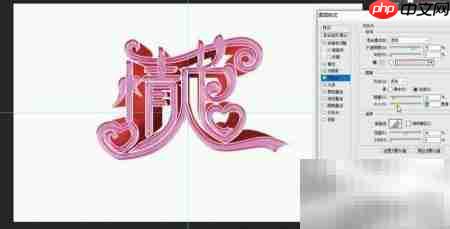
10、 补充其他图层样式设置,确保整体协调统一。
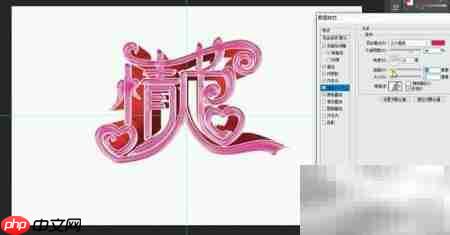
11、 在主体文字图层上方新建空白图层,使用橡皮擦工具模拟高光与暗部,强化明暗层次。

12、 导入背景图像素材,置于底层,并为其添加投影效果,参数按图调整。
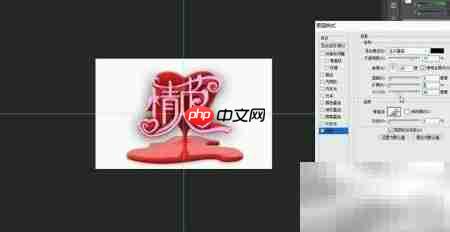
13、 叠加光效、鲜花及光线类装饰素材,组合构图,最终呈现唯美浪漫的画面效果。