


validity wbf policy service 实质上是与指纹识别模块配套运行的系统服务,其对应的服务进程名为 valwbfpolicyservice。在 windows 服务管理器中,该服务以“validity wbf policy service”名义列出,但其功能描述较为简略,未明确说明具体职责。这种模糊化处理可能源于厂商对安全机制或核心技术细节的保护策略,导致普通用户难以仅凭名称准确判断其实际作用。
1、 指纹传感器是一种专门用于实时捕获用户指纹图像的硬件组件,属于典型的生物特征识别装置,常见于中高端商务型笔记本电脑中,主要用于系统启动阶段的身份核验,兼顾安全性与操作效率。

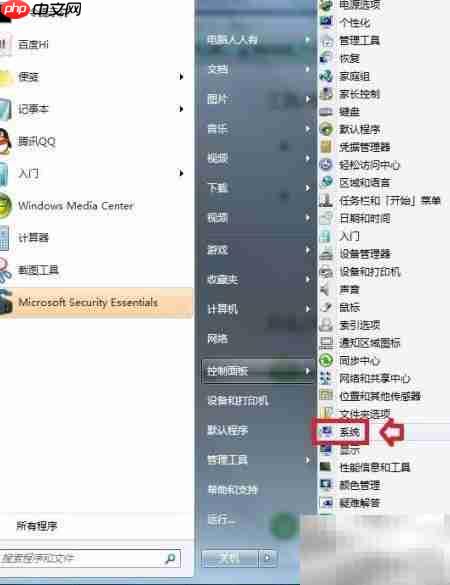
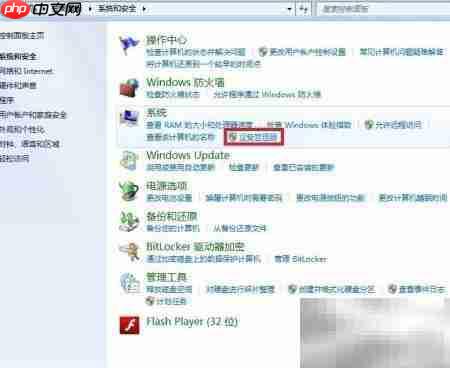
2、 若设备为单人专用、无多人共用场景,可考虑禁用该服务及相关驱动的开机自启,从而释放系统资源。操作路径:点击开始菜单 → 进入控制面板 → 打开“系统”设置 → 先卸载对应指纹识别驱动程序。
3、 系统设备管理器界面
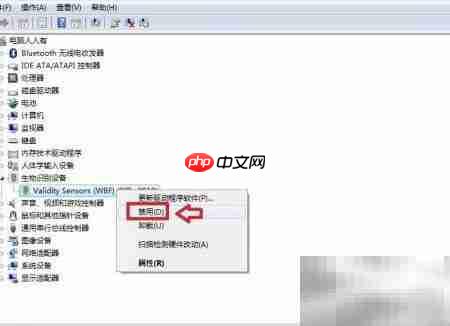
4、 在设备列表中找到“生物识别设备”,右键选择“禁用设备”。注意:仅禁用即可,切勿执行“卸载设备”,否则系统重启后将自动重新安装驱动。
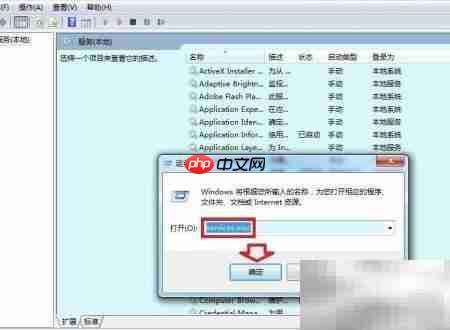
5、 即使硬件已被禁用,后台服务仍可能持续运行,需同步关闭。按下 Win+R 组合键打开“运行”窗口,输入 services.msc 并回车,进入服务管理控制台进行后续配置。
6、 在服务列表中定位到 valWBFPolicyService,右键点击或双击打开其属性窗口。
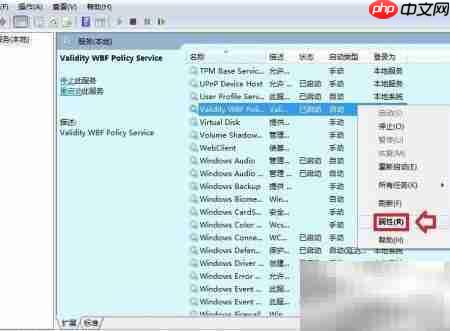
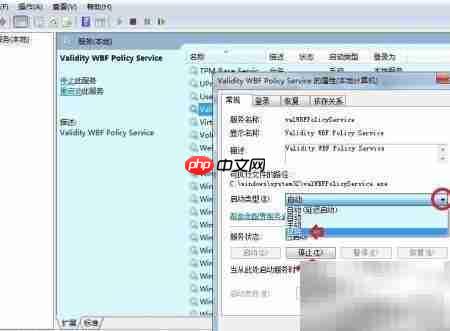
7、 将该服务的启动类型更改为“禁用”,随后点击“停止”按钮终止当前运行,并确认更改生效。
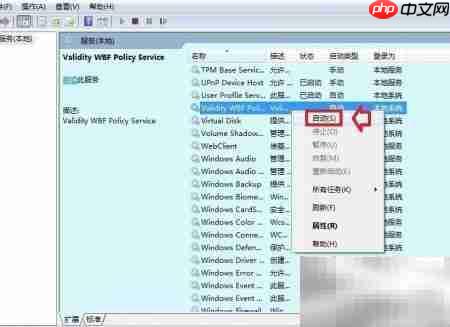
8、 完成设置并重启计算机后,指纹识别模块及相关服务将不再自动加载。本操作具备完全可逆性——当需要恢复使用时,只需返回服务管理界面,右键 valWBFPolicyService 并选择“启用”。
9、 本文由电脑人人有原创发布,首发平台为百度经验,转载须注明原始出处。

10、 如果内容对你有帮助,请给予支持。
11、 若觉得实用,欢迎收藏保存。
12、 更多技巧,敬请持续关注。
13、 操作成功的话,别忘了点个赞鼓励一下。
14、 如遇疑问或异常情况,欢迎在评论区留言交流。














