





iphone17 扫合同、发票、课堂资料时,不一定要下载额外扫描软件,系统“备忘录”就能直接扫描文稿并保存成清晰页面。关键是先进入备忘录里的相机菜单,再选择扫描文稿。下面介绍如何设置 iphone17 备忘录扫描文稿。
一、新建一条备忘录
打开“备忘录”,点击右下角的新建按钮,先进入一条空白备忘录。这样扫描出来的文稿会直接保存在当前备忘录里,后面查找和分享都更方便。
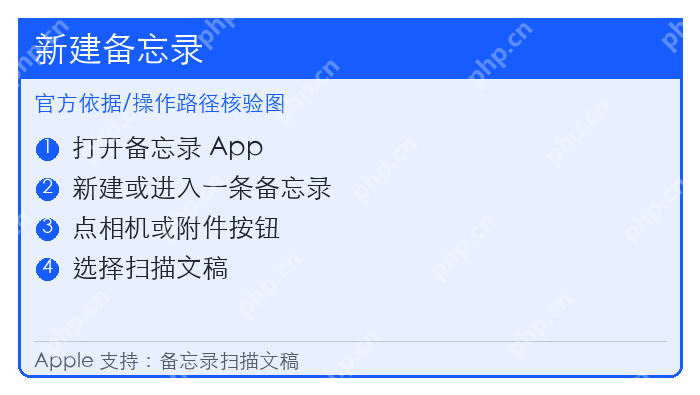
二、打开相机菜单
在编辑页面底部或键盘上方找到相机按钮,点一下打开功能菜单。如果没有看到按钮,先收起键盘,或点击工具栏上的更多按钮再找相机入口。
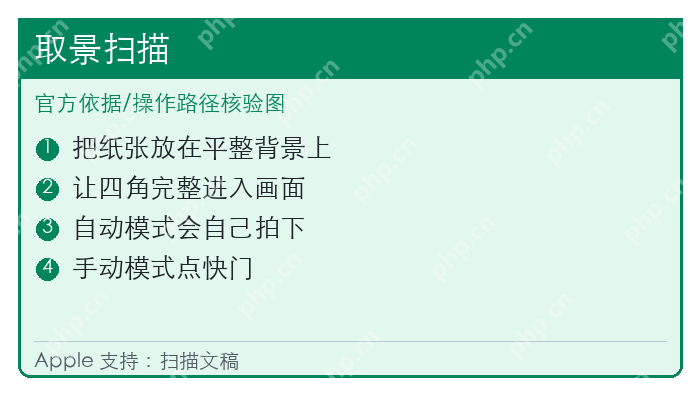
三、选择扫描文稿
在相机菜单里点击“扫描文稿”。进入拍摄界面后,把纸张放到光线充足的位置,尽量让四个角都出现在屏幕内,系统会自动识别边缘。

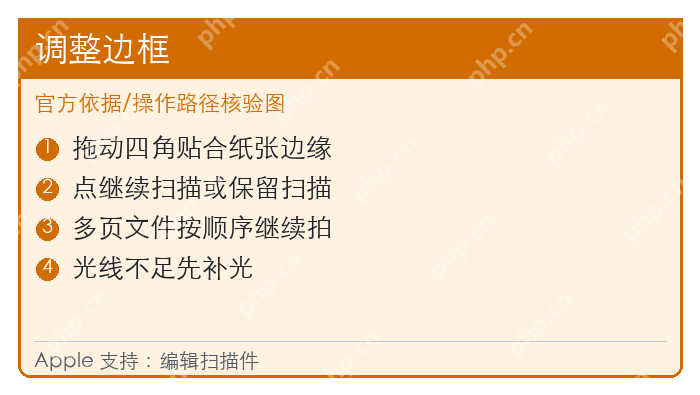
四、调整边缘并保存
如果自动识别的边框不准,可以拖动四个角点重新框住纸张。确认文字清楚后,点击“存储”或完成按钮。多页资料可以连续扫描,最后统一保存到同一条备忘录。
五、扫描后怎么分享
保存完成后,点开备忘录里的扫描件,可以继续裁剪、旋转或分享。发送给别人前,建议放大检查金额、编号、签名、盖章等关键位置,模糊的页面最好重扫一次。
以上就是小编整理的关于【如何设置iPhone17备忘录扫描文稿】的详细教程,更多内容请继续关注php中文网了解哦。













