


iPhone Ultra展开后4:3屏幕需先升级至iOS 27正式版,确认状态栏时钟居中后关闭竖排方向锁定,再通过快捷指令或Display Toggle工具强制APP启动即横屏。
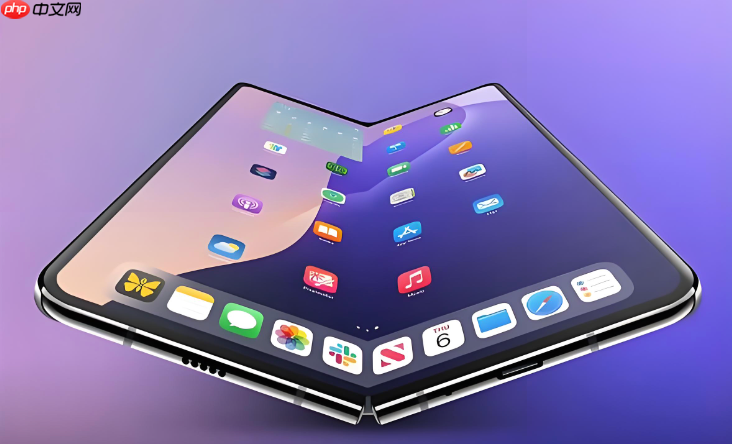
iPhone折叠屏应用启动时默认按竖屏渲染,展开后常出现黑边或UI错位,必须手动锁定启动方向才能让APP一打开就横屏显示。
确认系统与硬件前提
进入「设置」→「通用」→「软件更新」,检查是否已升级至 iOS 27 正式版(非Beta);【若停留在 iOS 26 或更早版本,所有启动锁操作均无效】。
将 iPhone Ultra 完全展开并水平放置,观察状态栏:时钟居中、信号格在左、电池图标在右——这是系统已识别4:3展开态的唯一视觉依据。
关闭竖排方向锁定
从屏幕右上角向下滑出控制中心,点击锁形图标(竖排方向锁定),使其变为灰色即表示已关闭。
若控制中心未显示该按钮,请前往「设置」→「控制中心」→「自定义控制」,将“屏幕旋转锁定”添加进来。

对支持横屏的APP启用启动即横屏
打开「查找」或「快捷指令」等已知支持横屏的系统应用,完全展开设备并水平静置2~3秒,等待界面自动切换为横屏布局。
若无响应,双击主屏幕底部横条调出App Switcher,上滑关闭该应用,再重新打开——残留的竖屏渲染缓存会阻止首次横屏触发。
对不支持横屏的APP强制启动横屏
方法一:辅助访问横排启动层(仅影响图标入口层)
前往「设置」→「辅助功能」→「辅助访问」→开启「辅助访问」→选择「横排」布局。此设置使所有APP首次加载时以横向列表呈现图标,【但无法改变APP内部UI方向,仅优化启动层】。
方法二:快捷指令注入横屏锁定(需提前配置)
第一步:打开「快捷指令」App → 点击右上角「+」→ 添加操作 → 搜索「运行脚本」→ 选择「JavaScript」;
第二步:粘贴代码:if (window.orientation !== 90 && window.orientation !== -90) { window.screen.orientation.lock('landscape-primary'); };;
第三步:返回上一级 → 命名为「强制横屏」→ 添加到主屏幕;
第四步:在目标APP内运行该快捷指令,触发横屏锁定。
方法三:Display Toggle 工具(TestFlight安装)
在TestFlight中申请Display Toggle测试资格 → 安装后打开 → 授权「辅助功能」权限 → 启用「启动横屏锁定」开关。














