





iPhone Ultra修改锁屏密码需适配双屏结构:内屏展开时通过搜索进入【密码与安全性】;外屏支持小组件快捷入口或五次电源键触发iCloud重置;Mac端Finder同步修改可绕过外屏限制。
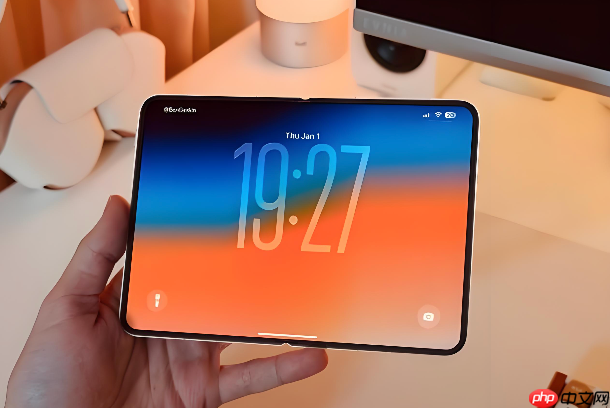
苹果折叠屏手机(iPhone Ultra)修改锁屏密码的操作路径与当前iOS 27系统深度适配,需注意其双屏结构带来的界面切换逻辑——内屏展开时进入完整设置流,外屏锁定状态下无法直接访问密码设置入口。
从内屏主界面进入密码设置
在展开状态的7.8英寸内屏上,从主屏幕向下滑调出搜索栏,输入“密码”并点击【密码与安全性】结果项→点击“更改屏幕密码”→系统会先要求验证当前手势密码或侧边Touch ID。
若当前未启用手势密码,而是使用数字/字母密码,则此处必须输入【当前正在使用的完整密码】,输错三次将触发30秒锁定,且该锁定计时在双电芯供电下仍持续生效。
验证通过后,选择新密码类型:可选“数字密码”“自定义字母数字”或“无密码(仅生物识别)”,但选择后者需确保侧边电源键Touch ID已成功注册至少两个指纹。
通过外屏快捷入口快速重置
方法一:在外屏5.5英寸待机界面,长按右下角小组件区域→选择“设置快捷方式”→拖入“密码设置”小部件→点击该小部件即跳转至密码修改流程,跳过主屏搜索步骤。
方法二:在外屏锁屏界面,连续点击电源键5次→触发紧急重置菜单→选择“忘记密码”→系统自动连接iCloud账户验证身份→验证通过后清除当前密码并强制设置新密码。⚠️此操作会同步抹除本地端加密存储的健康数据与钥匙串条目,不可逆。
使用Mac端Finder同步修改
第一步:用USB-C线将iPhone Ultra连接Mac(需运行macOS Sequoia 15.0或更高版本)→在Finder侧边栏选择设备名称→点击“通用”标签页。
第二步:勾选“同步密码设置”选项→点击右下角“配置”按钮→在弹出窗口中输入Mac登录密码→系统自动读取iPhone当前密码策略并生成兼容格式的新密码字段。
第三步:在Mac端输入新密码两次→点击“应用”→iPhone内屏将在10秒内收到推送通知,点击即可完成密码更新。此路径绕过外屏限制,适用于外屏触控失灵时的应急场景。














