





讲师中心 微信公众号

工具推荐

视频效率加速
Seko
Seko

AI短剧一键生成成片

剧云
剧云

中文短剧剧本制作平台

立刻MV
立刻MV

低成本歌曲 MV、视频生成

AniShort
AniShort

AI短剧协同制作平台

Visual Studio如何创建空白Sharepoint项目

星宇小哥_5421

星宇小哥_5421

发布时间:2026-09-08 22:08:05

|

319人浏览过

|

来源于php中文网

原创

visual studio 是一款功能全面的集成开发环境,借助它能够高效地搭建一个空的 sharepoint 项目。以下是详细操作流程:
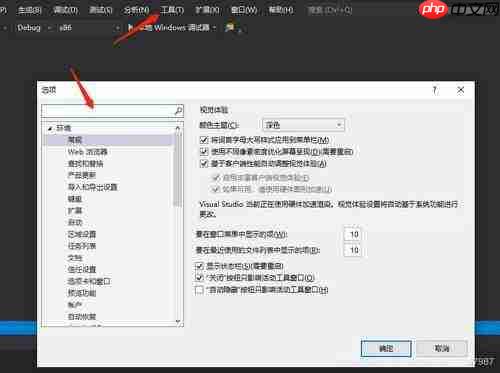
Visual Studio如何创建空白Sharepoint项目

第一步,请确认本地已安装 Visual Studio,并且已配置 SharePoint 开发所需的工作负载(如“SharePoint 开发工具”)。启动 Visual Studio 后,在初始界面点击“创建新项目”。

在弹出的“创建新项目”对话框中,于左侧导航栏选择“已安装”,再展开“SharePoint”分类;随后在中间模板列表中,依据目标 SharePoint 版本(例如 SharePoint Server 2013)选取对应模板,如“SharePoint 2013 – 空项目”。选中后点击“下一步”。

接着进入项目配置页面:填写项目名称、选择保存路径(可点击“浏览”按钮自定义文件夹位置),核对信息无误后,点击“创建”。

Visual Studio 将自动生成标准的 SharePoint 项目结构。此时可在“解决方案资源管理器”中查看默认生成的文件与文件夹,包括 Features、Package、Properties 等关键节点。
Visual Studio Professional 18.8.1

Visual Studio 18.8.1 官方固定版本安装引导程序,当前条目使用微软发布历史中的 Professional Web Installer,适合旧项目兼容、环境回退、复现特定构建链和排查版本差异等场景。

下载

若需向项目中引入具体功能组件(如自定义列表、应用程序页、模块等),可在项目根节点上右键,依次选择“添加” → “新建项”,然后从 SharePoint 类别中挑选所需模板。

如需增强站点表现力或扩展业务逻辑,还可添加 ASPX 页面、用户控件(.ascx)、事件接收器、Web 部件等。以新增 ASPX 页面为例:添加后,在其后台代码文件(.aspx.cs)中编写 C# 逻辑,实现数据交互、权限控制等功能。

开发过程中常需调用 SharePoint Server 对象模型,因此建议及时添加必要引用。右键项目 → “添加引用” → 切换至“程序集” → “扩展”或“SharePoint”选项卡,勾选 Microsoft.SharePoint.dll 等核心程序集。

为提升调试效率,推荐配置项目调试属性:右键项目 → “属性” → 切换到“调试”选项卡,设置“启动 URL”为本地 SharePoint 站点地址(如 https://your-sharepoint-site/),并启用“启动外部程序”或“启动浏览器”等调试模式。

全部开发与配置完成后,点击 Visual Studio 工具栏上的“启动”按钮(绿色三角形图标),即可部署并运行项目,实时验证功能在 SharePoint 环境中的实际运行效果。通过上述步骤,即可顺利完成空白 SharePoint 项目的创建,并在此基础上持续构建符合业务需求的定制化 SharePoint 解决方案。


热门AI工具

更多
UpDream
UpDream Hot

一款AI视频创作工具,主要用于哔哩哔哩推出的自研AI视频创作工具,适合需要提升相关任务效率的用户。

豆包大模型

豆包大模型是一款由字节跳动推出的企业级大语言模型服务平台。

讯飞智作

讯飞智作是一款AI视频创作工具,AI文本配音工具,数字人课程、营销视频制作。

WorkBuddy

一款AI办公效率工具,主要用于腾讯云推出的AI原生桌面智能体工作台,适合需要提升相关任务效率的用户。

DeepSeek

DeepSeek是一款面向对话、写作、编程和推理场景的AI大模型工具。

超级简历WonderCV

一款AI办公效率工具,主要用于免费求职简历模版下载制作,应届生职场人必备简历制作神器,适合需要提升相关任务效率的用户。

讯飞绘文

讯飞绘文是一款由科大讯飞推出的一站式 AIGC 内容运营平台。

Flowith
Flowith Hot

Flowith是一款基于画布和智能体工作流的 AI 协作工作空间。

Lovart
Lovart Hot

一款面向视觉设计创作的AI设计平台,可通过智能体和画布工作流辅助制作海报、Logo、网页、PPT及其他视觉内容。

相关专题

更多
vscode和visualstudio的区别

Visual Studio是一款功能强大的集成开发环境(IDE),适用于专业开发人员进行复杂项目的构建。而VSCode则是一款轻量级的代码编辑器,更适合各种规模的项目开发。想了解更多vscode的相关内容,可以阅读本专题下面的文章。

1156

2024.03.15

vscode和visualstudio对比分析

VSCode是一款轻量级代码编辑器,界面简洁,支持广泛的编程语言,适合个人开发者和小团队。而Visual Studio是一款全功能IDE,界面复杂但功能丰富,适合大型项目开发和团队协作,特别是面向.NET开发。想了解更多vscode的相关内容,可以阅读本专题下面的文章。

2092

2024.04.01

网络文件服务器工具有哪些
网络文件服务器工具有哪些

网络文件服务器工具有Windows Server、Linux Server、Network File System、Server Message Block、Apple File Server、SharePoint: SharePoint和Dropbox。网络文件服务器工具对于企业和组织来说非常重要,可以帮助用户在不同的计算机之间共享文件,提高文件访问速度,保证数据安全,以及方便文件备份和恢复。不同的网络文件服务器工具具有不同的特点和功

6952

2023.10.17

Go-Zero API开发使用教程
Go-Zero API开发使用教程

本专题聚焦Go-Zero的API开发,拆解.api描述文件的语法结构、路由与分组定义、参数绑定与校验规则,说明统一响应体、JWT鉴权、跨域与接口文档生成的落地方式,并给出网关聚合与接口测试的实践建议。

140

2026.11.12

Go-Zero安装与goctl环境配置教程

本专题围绕Go-Zero的安装与工具链配置展开,讲清Go版本要求、goctl安装方式、代理镜像、protoc依赖与环境变量设置,说明多版本共存、升级回退与CI流水线安装的做法,并整理安装阶段的常见报错与验证步骤。

100

2026.11.12

Go-Zero零基础入门教程
Go-Zero零基础入门教程

本专题整理Go-Zero的入门知识,从框架定位、环境准备到跑通第一个API服务,讲清目录分层、配置加载、日志与中间件的基本用法,并对比Gin、Kratos的差异,帮助Go开发者建立整体认知,判断它是否适合当前项目。

60

2026.11.12

Postman身份认证怎么配置
Postman身份认证怎么配置

本专题从实际API接口调试场景出发,讲解Postman身份认证的完整配置流程,包括常见认证协议介绍、授权参数设置、访问令牌填写、OAuth 2.0授权及认证失败排查,帮助用户正确完成接口授权与访问验证。

160

2026.11.06

Postman请求头Headers怎么设置

围绕Postman HTTP请求头配置展开,讲解Headers选项的具体使用方式,包括Key和Value参数填写、请求头信息添加、常见Header字段设置及请求头修改方法,帮助用户解决接口调试过程中遇到的请求头配置问题。

140

2026.11.06

Postman接口请求发送教程
Postman接口请求发送教程

详细介绍Postman接口请求的创建与发送方法,涵盖GET和POST请求、URL配置、请求参数、Headers请求头、Body请求体设置以及响应结果查看,帮助用户掌握Postman接口请求的完整操作流程。

120

2026.11.06

热门下载

更多
网站特效
/
网站源码
/
网站素材
/
前端模板

精品课程

更多
相关推荐
/
热门推荐
/
最新课程
Visual Studio 性能优化指南

共0课时 | 0人学习

Visual Studio 企业部署手册

共0课时 | 0人学习

Visual Studio 扩展开发指南

共0课时 | 0人学习

关于我们 免责申明 举报中心 意见反馈 讲师合作 广告合作 最新更新
php中文网:公益在线php培训,帮助PHP学习者快速成长!
关注服务号
PHP中文网订阅号
每天精选资源文章推送

Copyright 2014-2026 https://www.php.cn/ All Rights Reserved | php.cn











