


iphone17 运行 ios26 时,控制中心可以直接在面板内添加、移除、拖动和调整快捷工具,不必再反复进入多层设置。想把手电筒、录屏、扫码、文字大小、低电量模式等工具放到顺手的位置,可以按下面步骤操作。
打开控制中心
在 iPhone17 主屏幕或任意 App 中,从屏幕右上角向下轻扫即可打开 控制中心。进入后先看左上角是否有 + 按钮,这就是开始自定义的入口。截图中还能看到右侧的控制组图标,继续上下轻扫可以切换不同控制分区。
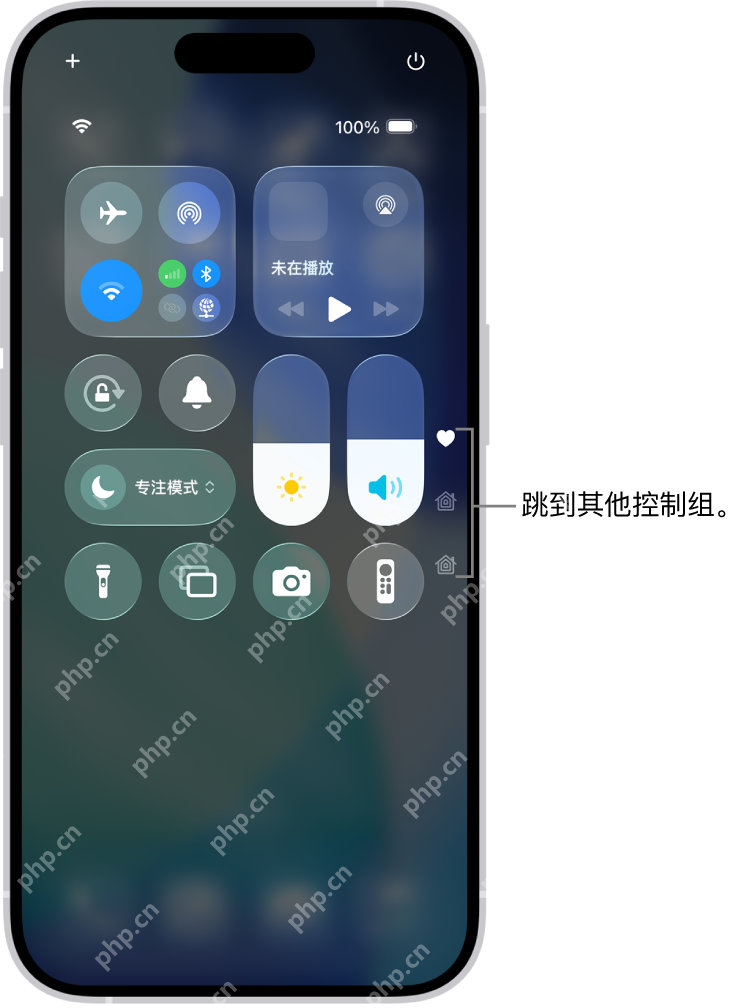
轻点加号进入编辑状态
轻点控制中心左上方的 + 后,页面会进入编辑状态。每个快捷工具左上角会出现移除按钮,右下角会出现可拖动的弧形控制柄。想删除某个工具,就点它左上角的减号;想调整大小,就拖动右下角控制柄;想换位置,按住工具拖到新位置即可。
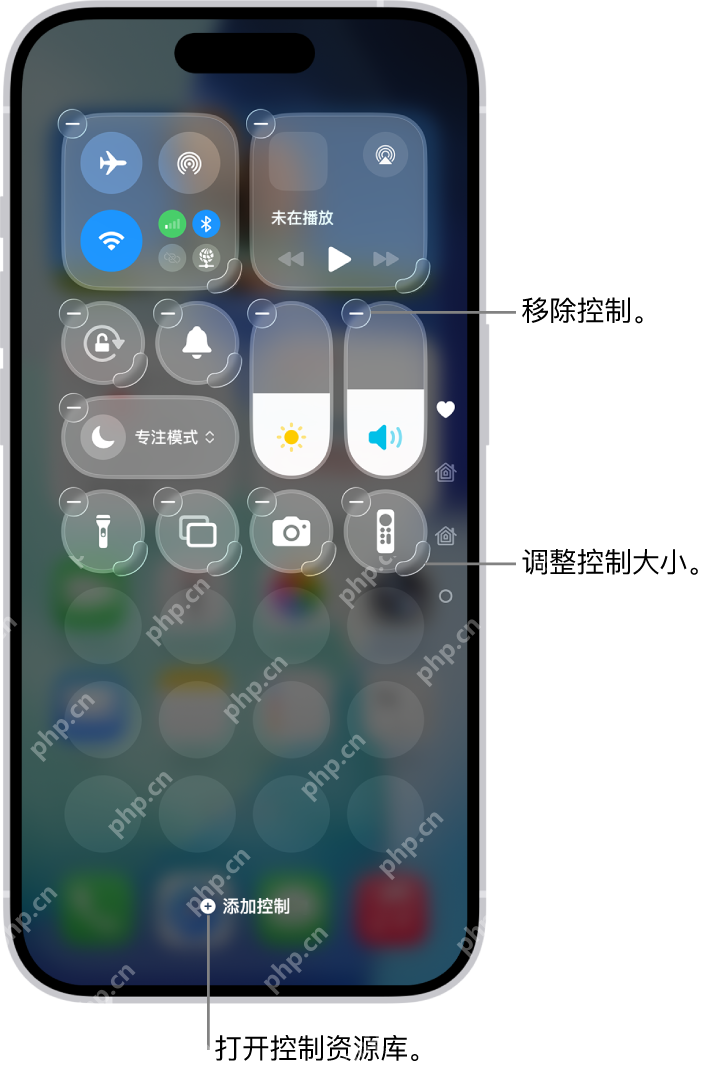
添加新的快捷工具
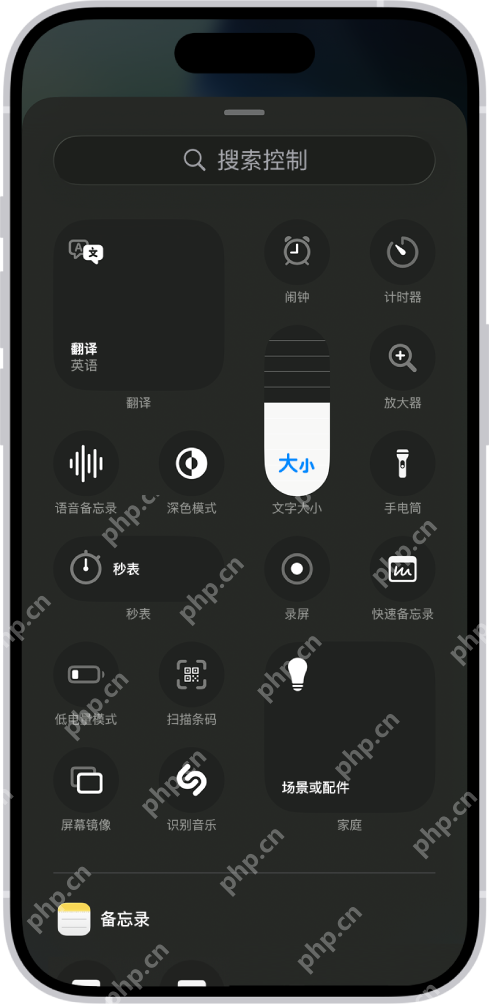
如果要新增快捷工具,轻点底部的 添加控制,进入 控制资源库。在搜索框输入工具名称,或者直接在列表里找到需要的控制,轻点一次就能加入控制中心。截图里能看到语音备忘录、深色模式、文字大小、手电筒、录屏、扫码等控制,适合按自己的使用频率添加。

退出后自动保存布局
调整完成后,从屏幕底部中央向上轻扫关闭控制中心,新的布局会自动保存。后续如果觉得页面太挤,可以再次进入编辑状态,把低频工具移除,或者把常用工具拖到第一屏;需要更清爽的分区时,也可以在右侧控制组里新建一页专门放家居、媒体或辅助功能工具。
以上就是小编整理的关于iOS26的iPhone17怎样自定义控制中心快捷工具的详细教程,更多内容请继续关注php中文网了解哦。












