


iphone17 升级到 ios26 后,在 facetime 通话或支持的视频会议 app 里,可以用手势添加视频回应。这个功能不是在“设置”里单独开一个总开关,而是在通话期间通过 控制中心 或视频效果面板确认 回应 已开启,然后把手势停留片刻触发效果。
通话时打开控制中心
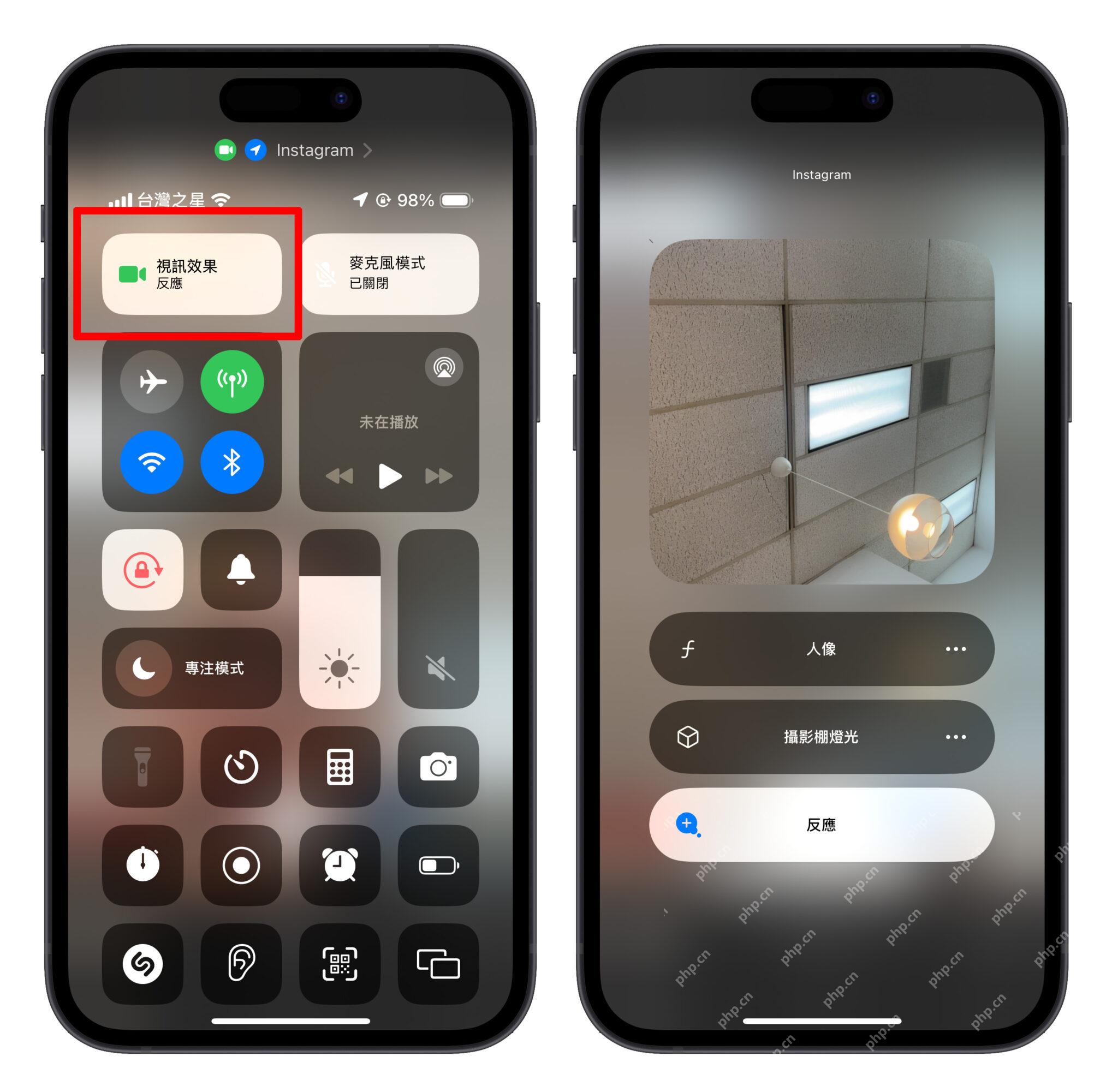
先进入 FaceTime 通话或支持的视频会议 App,保持前置摄像头画面正常显示。然后从 iPhone17 屏幕右上角向下轻扫,打开控制中心。截图是繁体中文界面,“視訊效果”对应简体“视频效果”,“反應”对应“回应”;看到视频效果区域里显示“反应”,说明当前通话可以继续检查回应功能。
进入视频效果并开启回应
轻点 视频效果,进入效果列表。页面里通常会看到 人像、摄影棚灯光 和 回应 等选项,确认 回应 处于可用或已开启状态。Apple 官方说明中也提醒,第三方视频会议 App 需要从控制中心确认“回应”已打开,关闭后就不能用手势触发效果。
把手势放到镜头前停一下
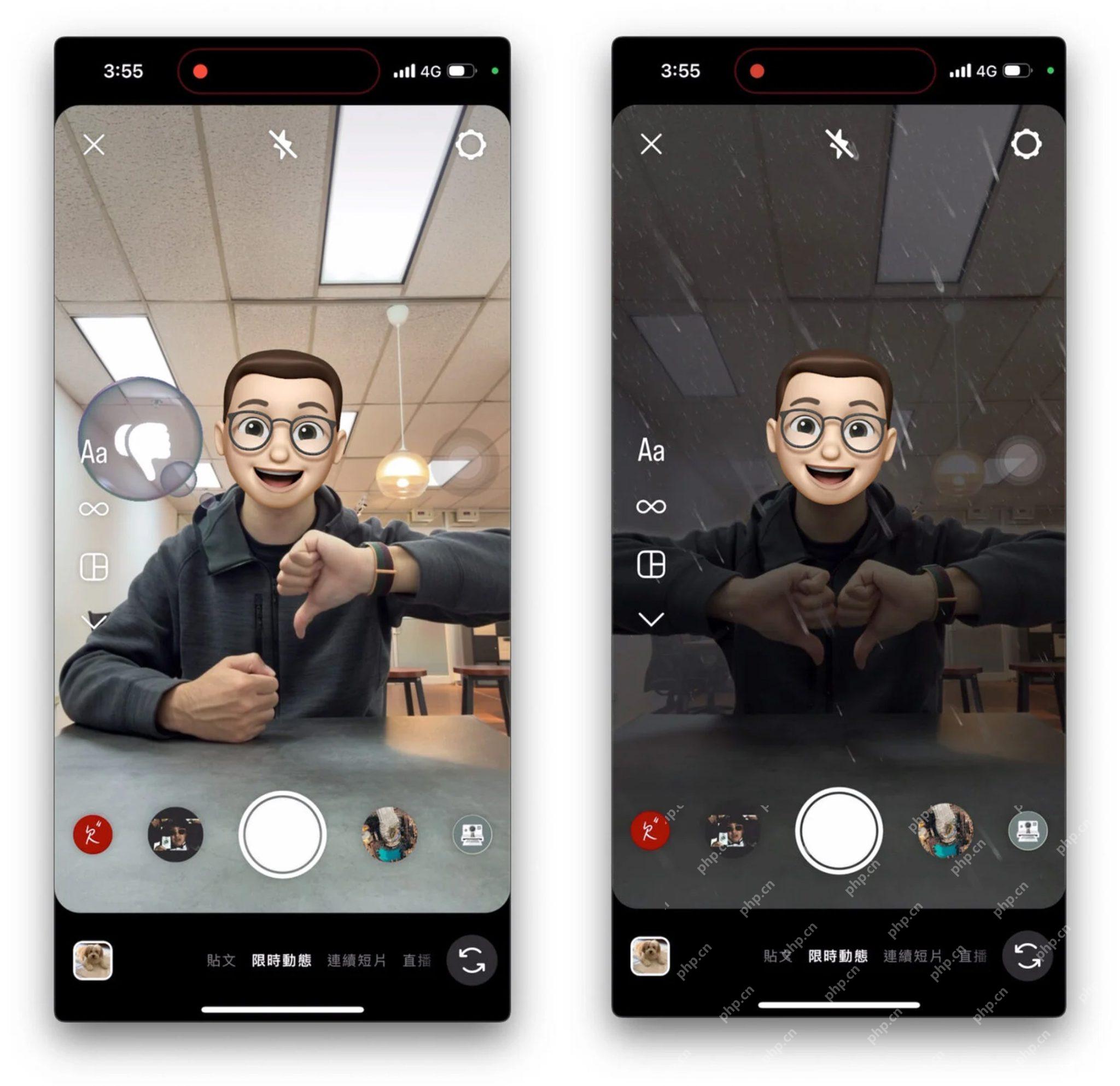
回到视频画面后,把手放到脸部旁边或身体前方,尽量远离脸部,并保持一两秒不要马上移开。iOS26 会识别前置摄像头里的手势,例如比心、点赞、点踩、气球、雨点、五彩纸屑、激光脉冲和烟花。下面截图里,手势触发后画面出现了对应的雨点效果。

没有反应时这样排查
如果手势没有触发效果,先确认正在使用的是前置摄像头,因为 Apple 官方说明中写明回应和手势仅支持前置相机。再回到控制中心检查 回应 是否被关闭,手势是否离脸太近,或者手刚做完动作就移开。第三方 App 还要确认当前通话本身支持 iOS 的视频效果,否则只能在 FaceTime 通话中使用。
以上就是小编整理的关于iPhone17在iOS26中怎么使用手势添加视频回应的详细教程,更多内容请继续关注php中文网了解哦。














