


很多从事短视频剪辑的朋友,都希望实现图片绕y轴翻转的3d立体效果——这种类似翻书、卡片翻面或空间转场的视觉呈现,是提升作品质感的关键技巧之一。但不少初学者容易混淆premiere pro中各旋转轴的含义,导致翻转偏移、错位甚至“消失”,其实只要掌握核心要点,几分钟就能搞定。
先完成关键基础设置
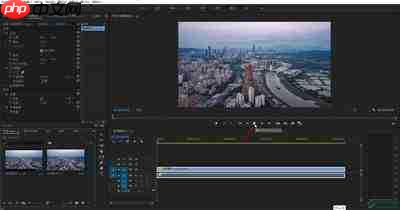
新建PR项目后,将待处理的图片素材导入媒体库,并拖入时间轴的视频轨道。根据成片节奏调整图片持续时长与画面尺寸。若找不到参数调节界面,可点击顶部菜单栏「窗口」→ 勾选「效果控件」将其唤出。尤为关键的是:务必确保图片锚点位于画面正中心!否则旋转时会出现“甩出画框”的异常现象。你可在「效果控件」面板中展开「运动」选项,将锚点的X值设为图像宽度÷2,Y值设为图像高度÷2,即可精准居中。
各版本PR中Y轴旋转的操作差异
使用2020及更新版本的用户,只需选中时间轴上的图片,在「效果控件」→「运动」下直接找到「Y轴旋转」滑块,输入数值即可实时预览:0°为正面朝向镜头,90°为完全侧立,180°即完成背面朝向——逻辑清晰、响应迅速。而旧版PR(如CC 2018或更早)未内置独立Y轴参数,则需借助「基本3D」效果:在左侧「效果」面板中依次展开「视频效果 → 透视 → 基本3D」,将该效果拖至目标图层,再于「效果控件」中展开「基本3D」选项,其中的「旋转」滑块即等效于Y轴旋转,调节方式与新版完全一致。
打造流畅自然的翻转动画
静态旋转应用场景有限,多数需求是动态过渡。只需两步添加关键帧:将播放指示器移至起始时间点,点击「Y轴旋转」前的秒表图标激活关键帧,设初始值为0;再将指针拖至结束时间点,修改Y轴数值(如180),PR自动创建第二关键帧。为避免机械感,右键两个关键帧 → 选择「缓入缓出」,并适当降低曲线坡度,即可获得柔和顺滑的转动节奏。若旋转至背面时图像变黑或不可见,只需开启三维渲染支持:旧版在「基本3D」中勾选「绘制背面」,新版则默认支持,无需额外设置。该效果广泛应用于短视频转场、电商产品展示、人物出场设计等场景,操作门槛低、视觉表现力强,新手也能轻松产出高质感内容。
















