


桌面图标散在四周,常用软件每次都要回桌面找,objectdock 更适合先建一个 quicklaunch dock,把启动入口集中到屏幕边缘。objectdock 3 面向 windows 10/11,界面语言以 english 为准,操作时看准 home、settings 和 dock settings 里的英文入口。
先从 Home 页新建 Dock
打开 ObjectDock 后进入 Home 页,先看当前列表里有没有 Quicklaunch Dock。如果列表为空,点右上角 Create a new dock...,不要先改外观,先让桌面上出现一个可编辑的 Dock。
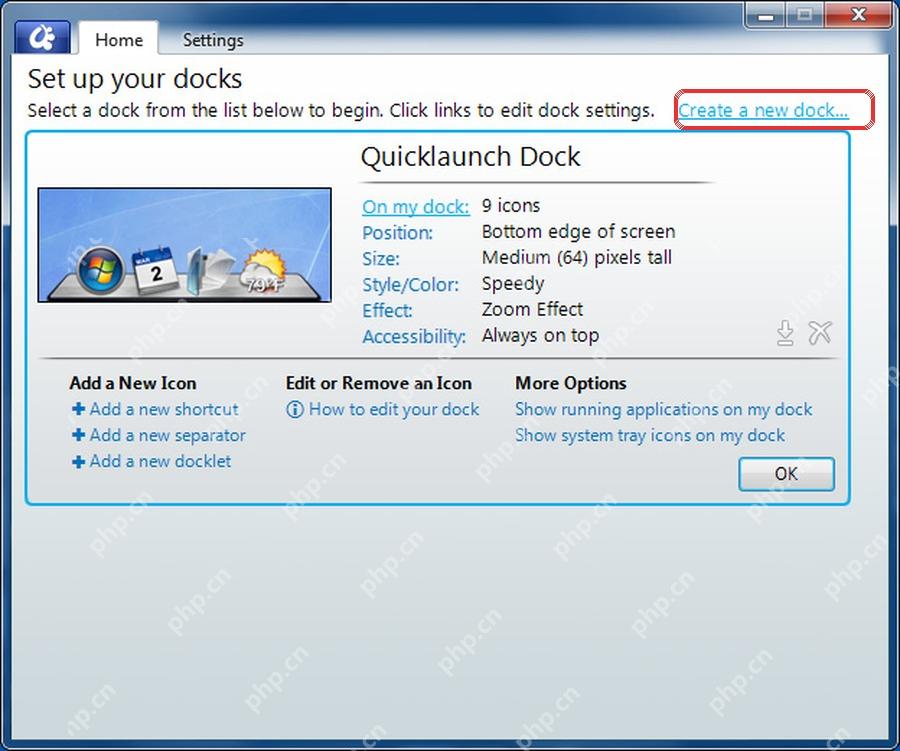
新建后回到 Home 页,选中 Quicklaunch Dock,确认右侧摘要里能看到 Position、Size、Style/Color、Effect 和 Accessibility。这个摘要能告诉你当前 Dock 是底部、侧边还是隐藏状态,后面调整才不会改错对象。
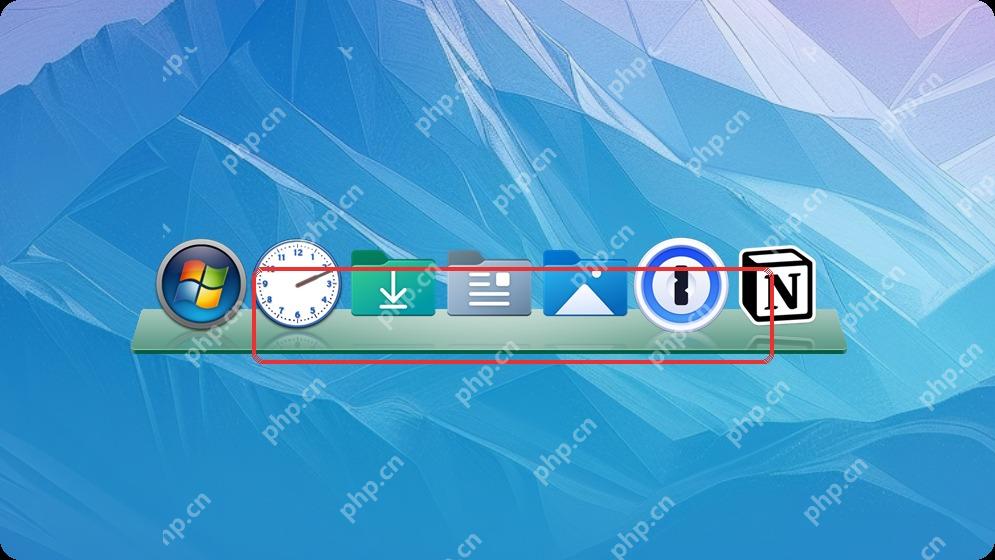
确认快捷启动栏已经显示
回到桌面看 Dock 是否已经停在屏幕边缘。底部出现一排图标,就说明快捷启动栏已经创建完成;如果没出现,回 Home 页重新选中 Dock,点 OK 保存一次。
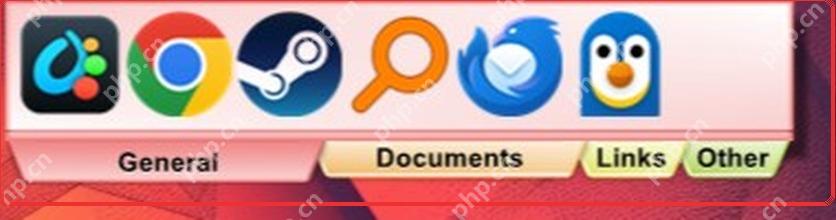
需要分组时,不必把所有软件挤在一条栏里,可以改用标签式 Dock。看到 General、Documents、Links 这类标签后,再按工作、学习、设计等用途把入口分开。













