


屏幕抖动多因硬件连接松动、线材劣质或排线老化;先按Win+Ctrl+Shift+B重置驱动,若无效则检查接口清洁、更换认证线材,笔记本需排查排线,最后锁定显示器原生刷新率。
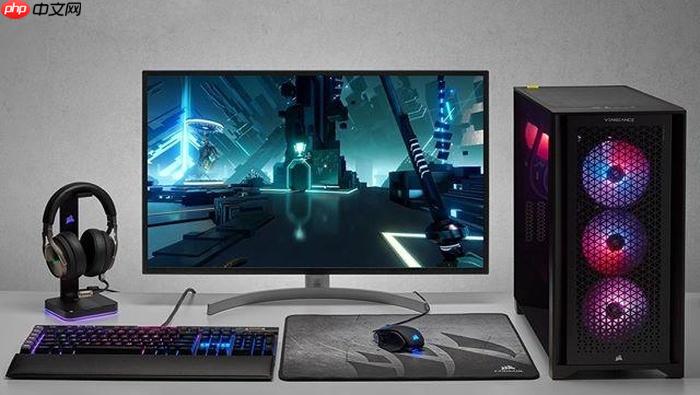
电脑屏幕持续抖动,画面像被风吹动一样晃动,眼睛发酸、注意力无法集中,这种现象往往不是偶然故障,而是硬件连接松动、线材劣质或排线老化等物理层问题的明确信号。
先做三秒快速自检
按住 Win + Ctrl + Shift + B 组合键——屏幕会瞬间黑屏并伴随轻微提示音,这是Windows重置显示驱动栈的硬指令。这一步能绕过所有界面卡顿,直接恢复GPU底层渲染通道。如果抖动在按键后立即消失,说明问题出在驱动临时异常,而非硬件损坏。
若黑屏后抖动照旧,说明显卡输出信号本身已不稳定,需进入硬件排查流程。
检查物理连接与线材质量
第一步:拔下HDMI或DisplayPort接口,用干燥无绒布轻擦插头金手指(注意别刮伤镀层),再用力垂直插入到底,听到“咔”一声才算锁紧。
第二步:换一根带金属屏蔽环的DP线或HDMI 2.0以上认证线——劣质线材内部绞距不达标,4K@60Hz以上信号极易因高频衰减引发周期性抖动,80%的会议室投影抽搐都源于此。
【务必确认线材两端接口型号一致】比如DP口接了HDMI转接头却未供电,或USB-C转DP线缺少Alt Mode支持,会导致EDID读取失败,系统只能回退到60Hz妥协模式,画面必然抖动。
笔记本屏幕抖动专属排查
方法一:关机→拔掉电源适配器→取下可拆卸电池(如有)→用塑料撬棒沿A壳边缘小心分离上盖→找到屏幕排线接口(通常位于摄像头下方或铰链附近)→轻轻拔出排线→用橡皮擦轻擦金手指→重新插紧,确保完全卡入卡扣槽位。
方法二:不拆机快速验证——外接一台已知正常的显示器,若外接屏稳定而本机屏仍抖动,则90%以上为排线松动或老化;此时勿反复开合屏幕,避免排线彻底断裂。
注意:部分超薄本排线集成在转轴内,强行拆解可能损伤铰链结构,建议优先联系售后检测。
强制锁定显示器原生刷新率
桌面右键 → 显示设置 → 高级显示 → 选择对应显示器 → 刷新率下拉菜单中仅选显示器说明书白纸黑字写明的整数频率(如75Hz/120Hz/144Hz),避开带“(超频)”字样的选项——这些是厂商未验证的危险值,强行启用可能烧毁面板驱动IC。
若下拉菜单中无高刷选项,说明显卡未正确识别显示器EDID信息,此时必须更换合格线材或重插接口,否则后续所有软件设置均无效。













