


设为原生分辨率是解决屏幕模糊的唯一可靠方式,Windows推荐值即出厂预设分辨率,需在15秒内确认保留;高刷或特殊屏需通过显卡控制面板自定义;EDID异常时应取消隐藏模式并手动选择匹配规格的分辨率。
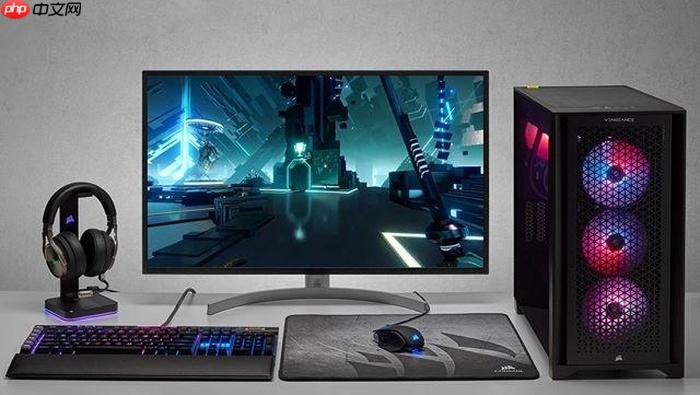
电脑屏幕显示模糊、文字边缘发虚、图标失真或画面出现黑边与拉伸,说明当前分辨率未匹配显示器物理像素阵列,导致图像需插值渲染而损失清晰度。将分辨率设为显示器原生分辨率是获得最清晰显示效果的唯一可靠方式。
用系统设置一键选中推荐分辨率
这是适配绝大多数Windows 10/11设备的首选路径,由操作系统直接读取显示器EDID信息,自动筛选并标注唯一推荐值,无需判断、不会出错。
在桌面空白处单击鼠标右键 → 选择“显示设置”。
向下滚动至“缩放与布局”区域,定位“显示分辨率”下拉菜单。
从列表中【仅选择标有“(推荐)”字样的选项】——该值即为显示器出厂预设的原生分辨率,如1920×1080、2560×1440或3840×2160;其他任何数值都可能引发插值模糊或黑边。
点击“应用”,屏幕短暂闪烁后弹出确认窗口,必须在15秒内点击“保留更改”,否则系统将自动回退。
通过显卡控制面板启用自定义高刷模式
当系统设置里没有你想要的刷新率(比如144Hz、240Hz),或外接Mini-LED/OLED显示器需要整数缩放时,必须绕过Windows限制,直连GPU驱动层。
方法一(NVIDIA):桌面右键 → “NVIDIA 控制面板” → 左侧“显示” → “更改分辨率” → 点击右下角“自定义” → 勾选“启用此分辨率” → 输入原生宽高+目标刷新率(如3840×2160@120Hz)→ 测试并保存。
方法二(AMD):桌面右键 → “AMD Software: Adrenalin Edition” → “显示器” → “自定义分辨率” → 点击“创建” → 手动输入时序参数(若不确定,请先勾选“使用CVT-RB时序”)→ 应用后重启资源管理器。
方法三(Intel核显):桌面右键 → “英特尔显卡控制中心” → “显示” → “自定义分辨率” → 切换至“高级模式” → 输入水平/垂直像素、前肩/后肩/脉冲值(建议先导出当前EDID再修改)。
【切勿在未验证时序安全性的前提下强行启用非标刷新率,可能导致显示器黑屏或无法唤醒】
解除隐藏模式以调出全部可用分辨率
部分老旧显示器或USB-C转接器会因EDID读取异常,导致Windows屏蔽真实支持的分辨率选项。此时需手动打开“被隐藏”的所有模式列表。
第一步:进入“显示设置” → 点击“高级显示设置”。
第二步:点击“显示器1”的“显示适配器属性”。
第三步:切换到“监视器”选项卡 → 取消勾选“隐藏此显示器不支持的模式”。
第四步:返回“适配器”选项卡 → 点击“列出所有模式”。
第五步:在弹出窗口中逐项测试,优先选择刷新率≥60Hz、分辨率与显示器规格完全一致的条目(例如27英寸2K屏应选2560×1440,而非2560×1600)。













