


应选用柔和过渡的中低饱和度纹理壁纸以掩盖屏幕背光不均,避开纯黑/白背景、高对比渐变和大面积单色三类雷区;推荐豆沙绿底+浅灰噪点或柔焦层叠方案,并设为“填充”模式。
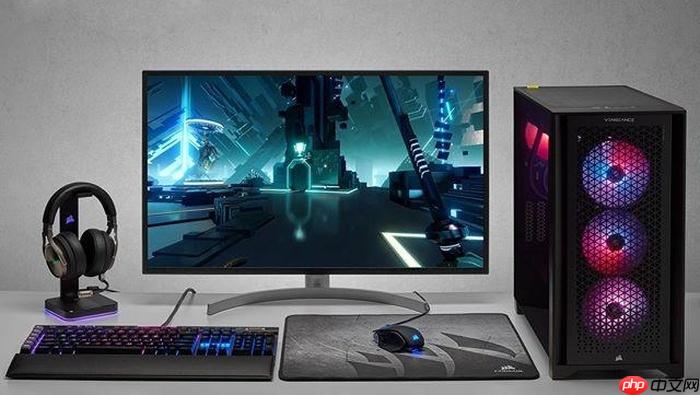
电脑屏幕亮度不均(如四角发暗、中间过亮、竖向条纹感)会让壁纸出现明显色块断裂或灰阶失真,干扰视觉聚焦——这不是壁纸本身质量问题,而是显示器背光分布特性与图像明暗结构相互作用的结果。解决关键在于避开高对比、大色块、纯黑/纯白区域,用柔和过渡的中低饱和度纹理覆盖物理缺陷。
选对壁纸类型:避开三大雷区
第一类雷区:纯黑背景+白色文字/图标。纯黑会放大IPS屏四角漏光或VA屏中心聚光,让暗部细节“塌陷”。【Windows默认黑色壁纸在VA面板上极易暴露中心过亮】。
第二类雷区:高对比渐变(如深蓝→纯白竖向条纹)。这类设计会强化屏幕垂直方向的背光不均,形成肉眼可见的“分界线”。
第三类雷区:大面积单色实填(如整张#FFFFFF或#000000)。显卡驱动和显示器固件对纯色渲染策略不同,容易触发动态背光补偿算法,导致同一张图在不同时间亮度浮动。
手动制作适配型护眼壁纸
方法一:用画图工具快速生成豆沙绿底+浅灰噪点
① 打开系统自带“画图” → 点击“画布颜色” → 自定义RGB输入【212, 224, 200】(标准豆沙绿)→ 全选画布填充;
② 点击“效果” → “添加杂色” → 数量设为15%、均匀分布、勾选单色 → 确认;
③ 另存为PNG格式(避免JPEG压缩引入色带),分辨率严格匹配你当前屏幕(如1920×1080);
这一步操作起来很简单,直接把文件拖进去就行。噪点能打散背光不均形成的“硬边”,豆沙绿则从生理层面降低视网膜蓝敏锥细胞负荷。
方法二:用Photoshop或免费替代品Photopea做柔焦层叠
新建画布→填充#E6F0E6(浅豆沙)→ 新建图层→用柔边圆笔刷(不透明度30%)随机点涂#D0E0D0色块→ 合并图层→ 高斯模糊半径0.8像素→ 导出为PNG。
注意:不要用超过1.2像素的模糊,否则会削弱纹理对瞳孔微调的引导作用。
设置壁纸时的关键参数锁定
右键桌面 → “个性化” → “背景” → 选择“图片” → 找到你刚保存的壁纸 → 在“选择契合度”下拉菜单中【必须选“填充”而非“拉伸”或“平铺”】。
“填充”模式会等比缩放图像至完全覆盖屏幕,同时保留原始宽高比,避免因强制拉伸导致的局部亮度畸变;“拉伸”会破坏噪点/柔焦的均匀性,“平铺”则会在拼接处放大背光缝隙。
完成后,点击左上角返回箭头,系统立即应用新壁纸。













