








在视频剪辑创作过程中,图层叠加是提升画面表现力的重要手段,而正片叠底作为最基础且高频使用的混合模式之一,能有效增强暗部细节、营造层次感。不少刚接触edius的新手常困惑于如何在该软件中实现正片叠底效果——其实只要理解其底层逻辑并匹配对应版本的操作路径,就能轻松完成。
明确素材的上下层级关系
正片叠底的本质是将上层像素值与下层像素值按比例相乘(归一化至0–1范围),从而保留阴影、削弱高光,形成“透底不抢戏”的叠加结果。因此,首要任务是厘清轨道结构:将原始主画面置于底层视频轨道(如V1),而需叠加的元素——例如胶片噪点层、渐变蒙版、光影贴图或纯色调整层——则必须放置在其上方轨道(如V2、V3等)。同时确保两段素材的时间轴对齐,起止点一致;若仅需局部应用该效果,可在上层素材中预先绘制遮罩(Mask),隐藏非目标区域,使过渡更细腻自然。
Edius 7及以上版本:直接启用原生混合模式
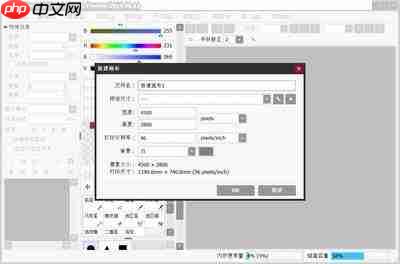
当前主流版本(Edius 7/8/9/10/11)均已集成完整的混合模式系统,操作简洁直观:选中上层轨道中的待处理素材 → 点击顶部菜单栏「视图」→ 勾选「信息面板」以调出右侧控制区 → 在信息面板中定位「素材混合」模块 → 双击进入设置界面 → 下拉选择「正片叠底(Multiply)」即可实时生效。此外,还可同步调节该图层的「不透明度」参数来控制叠加强度。例如添加老电影颗粒时,建议设为30%–50%,既能强化质感又不破坏主体清晰度;若想统一压暗整帧画面,可新建一个黑色纯色块置于最顶层轨道,并对其启用正片叠底+适度降低不透明度,相较单纯拉曲线,此法更能保留中间调层次与色彩张力。
Edius 6及早期版本:利用色度键模拟实现
对于仍在使用Edius 6或更早版本的用户,虽无内置Multiply选项,但可通过「色度键(Chroma Key)」滤镜进行逼近式还原:先完成上下层素材布局 → 对上层素材施加「色度键」效果 → 在参数面板中设定键出颜色为白色 → 调整「容差(Tolerance)」与「透明度(Transparency)」滑块,逐步削弱亮部透明度、增强暗部保留率,反复微调直至视觉反馈接近标准正片叠底。虽然属于模拟方案,但在多数实际项目中已足够满足专业输出需求。
正片叠底不仅是调色辅助工具,更是构建影像情绪的关键手法——无论是统一影调、叠加肌理,还是打造多重曝光风格,只要掌握轨道顺序与混合原理,就能在Edius中高效复现理想效果。(全文约752字)






















