


抠图不准主因是误判素材类型,应先用【差异】混合模式验证是否需抠图;再依线条清晰度选「智能半径」或「通道强化法」优化边缘;最后通过蒙版微调消除毛边、白边与贴纸感。
☞☞☞AI 智能聊天, 问答助手, AI 智能搜索, 多模态理解力帮你轻松跨越从0到1的创作门槛☜☜☜
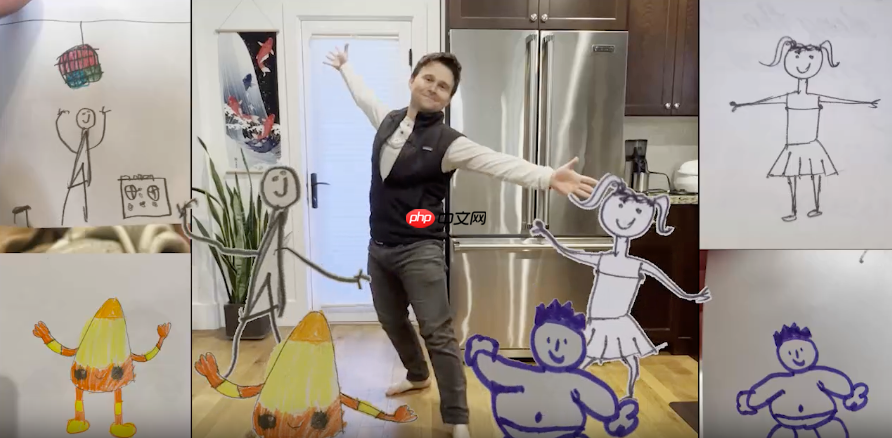
Animated Drawings抠图不准时,角色边缘常出现毛边、白边或半透明溢出,直接导致换背景后像贴纸、发虚或轮廓断裂,尤其在处理动态线条、手绘质感或带描边的角色时更明显。
先确认是否真需要抠图
打开原图,按Ctrl+J复制图层→关闭原图层眼睛图标→双击新建图层缩略图,将混合模式改为【差异】。若全图几乎变黑,说明原图已是透明背景PNG,无需抠图,只需检查蒙版边缘;若大面积灰白闪烁,才是真需要抠图的合并图。
这一步跳过会浪费半小时修边——很多“抠不准”其实是误判了素材类型。
用「选择并遮住」精准重调边缘
方法一:智能半径+边缘检测优先(适合线条清晰的手绘角色)
① 用快速选择工具粗选主体,按Shift+F6羽化0.5像素→进入「选择并遮住」;
② 视图模式切为【黑底】,勾选「智能半径」,半径值设为【3–8像素】(线条越粗设越高);
③ 切换到「调整边缘画笔工具」,硬度70%,沿角色外轮廓单向涂抹一次——不要来回涂,否则AI会误判为内部区域;
④ 取消勾选「净化颜色」,改用「输出设置」里的「新建带有图层蒙版的图层」,避免破坏原始色彩倾向。
方法二:通道强化法(适合描边模糊、墨线晕染的角色)
在「通道」面板中找到蓝通道(通常对比最强)→右键「复制通道」→用「图像→调整→色阶」把高光拉到240,暗部推到20→按Ctrl+L载入该通道选区→立刻进「选择并遮住」→关闭「智能半径」→手动拖动「平滑」滑块至15–25,再加「羽化」1.2像素→输出为蒙版图层。
注意:此法禁用「移动边缘」,否则会吃掉手绘特有的轻微墨迹扩散感。
蒙版后期微调去贴纸感
双击图层蒙版缩略图进入蒙版编辑状态→用白色软边画笔(硬度0%,不透明度30%)轻扫角色外缘发丝/飘带末端;
再新建一层,填充纯黑→混合模式设为【正片叠底】→图层不透明度调至12%→用黑色硬边画笔(大小2px)仅在线条内侧0.5px处描一遍——这能模拟原画笔触的压感粗细变化,让边缘不再“漂浮”;
最后按Alt+鼠标滚轮放大至400%,用橡皮擦工具(硬度100%,大小1px)点掉蒙版上孤立的噪点白点,每点一下都要停顿确认,误擦会直接露底。















