


必须先确认主板尺寸再选机箱,ATX用户需认准标“ATX机箱”、参数列全三种板型、散热器限高≥165mm且显卡限长≥330mm;ITX用户须选“Mini-ITX专用”机箱并确认强制SFX电源。
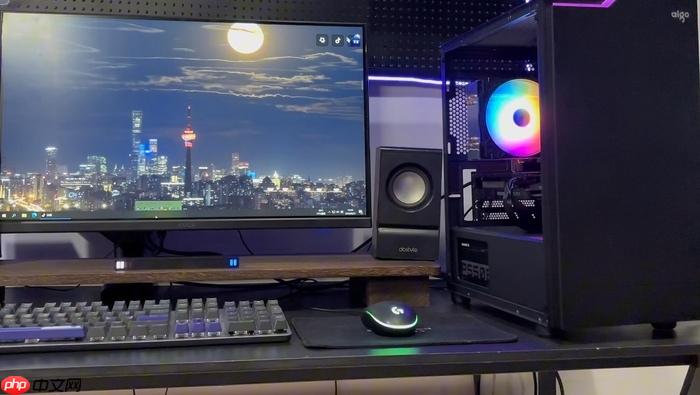
组装电脑前必须先锁定机箱尺寸,否则显卡插不进PCIe槽、散热器顶住顶盖、电源线够不到主板24pin接口——这些都不是拧几颗螺丝能解决的问题,而是整套硬件得退货重配。
先确认你手里的主板到底是什么尺寸
打开主板包装盒侧面标签,或翻看官网参数页的“Form Factor”一栏,直接找这四个词之一:ATX、Micro-ATX(常缩写为M-ATX或MATX)、Mini-ITX(或ITX)、E-ATX。别信商家写的“兼容ATX”,那只是说它能塞下ATX主板,不代表你这块板子就是ATX。
如果你还没买主板,现在就查清:主流电商页面筛选栏里,“主板尺寸”是独立选项,点开就能看到对应型号;若已下单但没到货,用订单号联系客服,10秒内就能确认尺寸。
【千万别凭主板外观目测】——有些M-ATX主板带全尺寸IO挡板,看起来和ATX一样大;有些ITX主板加了扩展背板,宽度虚高3厘米,实际仍需ITX机箱。
ATX主板用户:三招快速筛出真·ATX友好机箱
方法一:直接选标有“ATX机箱”的产品
这类机箱在商品标题、参数页、详情图中都会明确标注“支持ATX主板”,且90%以上同时向下兼容M-ATX和ITX。中塔式最常见,高度430–510mm,能轻松容纳RTX 5080级330mm长显卡+240/360水冷排+双120mm风扇垂直风道。
方法二:看机箱参数页的“支持主板类型”列表
只要写明“ATX / M-ATX / ITX”三者全列,就可闭眼入;若只写“ATX / M-ATX”,说明ITX可能因电源仓结构或PCIe槽位偏移而无法安装——尤其警惕那些顶置电源设计的紧凑中塔。
方法三:核对关键物理限高数据
ATX主板本身厚约2.5cm,但真正卡空间的是CPU散热器(限高≤165mm)和显卡(限长≤330mm)。在机箱参数页找到“CPU散热器限高”和“显卡限长”两项,数值分别≥165mm和≥330mm才算真·ATX友好。
ITX主板用户:两步避开假兼容陷阱
第一步:确认机箱标注的是“Mini-ITX专用”而非“支持ITX”
很多所谓“支持ITX”的机箱,其实是为M-ATX优化的紧凑型中塔,内部PCIe槽位偏移、背板螺丝孔位错位、IO挡板开口不对齐——装上ITX主板后,后置USB/C口会歪斜2mm,HDMI接口插不进显示器。
第二步:检查电源类型是否强制SFX
ITX机箱几乎全部采用卧式布局,电源仓深度普遍
反向验证:用你手头最“胖”的硬件倒推机箱最小容积
① 量你手头最“胖”的硬件:显卡长度、CPU散热器高度、电源深度、360水冷排厚度,四项数据全记下来。
② 别信厂商标称的“支持400mm显卡”,实际要扣掉主板PCIe插槽到机箱后板的距离、SATA线和RGB线预留余量、以及风扇扇叶旋转需要的额外空隙——这三项加起来通常吃掉15~25mm。
③ 用这四个实测值去比对机箱参数表里“最大显卡长度”“CPU散热器限高”“电源仓深度”“顶部水冷支持厚度”四栏,【任一栏低于实测值5mm以上,立刻排除】。
④ 很多中塔机箱标称支持380mm显卡,但实测背线+主板I/O挡板+PCIe延长线占位后,372mm显卡就卡死在插槽里拔不出来。
背线空间不足会直接导致侧板合不上
测量主板托盘背面到机箱侧板内壁的垂直距离,这个数值就是背线可用空间。主流中塔机箱该尺寸多在1.5~2.5cm之间。
【低于1.7cm属于勉强可用,1cm以下基本无法完成规范背线】。实测发现:1.2cm空间下,一根带蛇皮网的24pin主板供电线强行塞入后会顶住侧板内壁,反复开合侧板易导致线缆外皮开裂;1.7cm是带模组电源+排线式线材的最低安全阈值。
快速自测法:把iPhone 14(厚7.8mm)横置在托盘后方,若还能塞进一枚1元硬币(厚1.85mm),说明空间≥9.65mm,勉强够用;若能并排塞进两枚硬币,才真正达标。













