


0x000000EA蓝屏表明显卡驱动陷入不可响应等待状态,须先排除BIOS更新、GPU超频、硬件加速等干扰项,再通过安全模式+DDU彻底清理残留,最后安装官网WHQL离线驱动并禁用硬件加速。
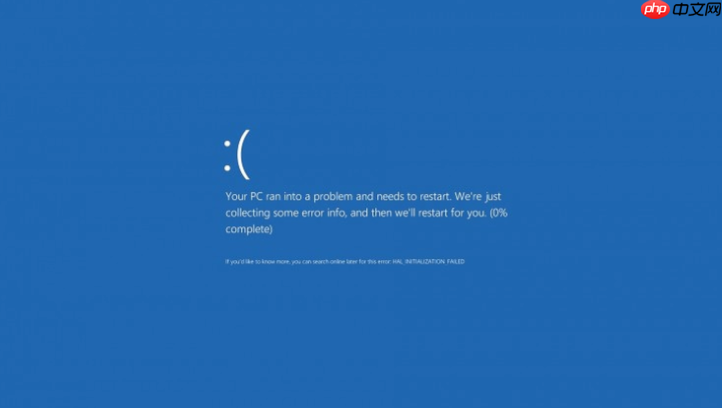
电脑玩游戏或运行图形密集型程序时突然蓝屏,显示“0x000000EA THREAD_STUCK_IN_DEVICE_DRIVER”,说明显卡驱动已陷入不可中断的等待状态,GPU无法响应内核调度指令,必须立即重装驱动恢复通信链路,否则每次触发3D渲染都会重复崩溃。
确认蓝屏根源并进入安全模式
先别急着卸载驱动——0x000000EA虽大概率是显卡驱动问题,但若系统刚更新过BIOS、超频过GPU或启用过硬件加速,这些操作会干扰驱动初始化流程,直接重装可能无效。必须先排除干扰项。
第一步:强制关机三次(按住电源键5秒→松开→等待2秒→再按→重复),让Windows自动进入恢复环境;
第二步:选择“疑难解答→高级选项→启动设置→重启”,待屏幕出现编号菜单后,按数字键 【5】 启用带网络的安全模式;
第三步:进入桌面后,右键任务栏通知区音量图标→“声音设置”→左侧点“相关设置”→“更多声音设置”→切换到“通信”选项卡→勾选“不执行任何操作”,避免音频驱动与显卡争抢DMA通道;
第四步:按下Win+R,输入 devmgmt.msc 回车,展开“显示适配器”,确认设备名称含“NVIDIA”“AMD”或“Intel”,且无黄色感叹号——若有感叹号,说明驱动已损坏,跳过本阶段直接进下一节。
用DDU彻底清除旧驱动(推荐首选)
这是最干净的重装路径,能清除注册表残留、服务项、旧INF缓存和GPU控制面板残余文件,避免新驱动安装时继承错误配置。普通卸载仅删.exe组件,留下的碎片正是0x000000EA复发的温床。
方法一:下载DDU最新版(官网guru3d.com),解压后以管理员身份运行DDU.exe;
方法二:在“显卡”下拉菜单中选择对应品牌(如NVIDIA GeForce),点击“保存日志”后点“清除并重启”;
方法三:重启后系统将使用Microsoft基本显示适配器,此时【切勿联网】,防止Windows Update自动装回旧驱动;
方法四:前往显卡官网(nvidia.com/drivers 或 amd.com/support),下载对应型号的完整离线驱动包(非Web Installer版),解压到不含中文路径的文件夹(如D:\Driver\NVIDIA)。
命令行强制部署驱动(适用于无法进桌面场景)
当DDU清理后仍无法进入桌面,或安全模式下设备管理器报“代码43”错误,说明驱动加载层已被破坏,需绕过图形界面用系统原生命令注入驱动包。
1、开机时反复按F8(或Shift+F8)进入高级启动选项,选择“疑难解答→高级选项→命令提示符”;
2、执行 pnputil /enum-devices /class "Display",从输出中找到Hardware ID,形如 PCI\VEN_10DE&DEV_25A2&SUBSYS...;
3、执行 pnputil /enum-drivers,查找含“nvidia”“amd”或“igdkmd64”的oem*.inf条目,记下编号(如oem12.inf);
4、执行 pnputil /delete-driver oem12.inf /uninstall(编号替换成你查到的实际值);
5、将驱动离线包解压到U盘根目录,插入电脑,在命令提示符中执行:pnputil /add-driver D:\NVIDIA\*.inf /install(路径按实际修改);
这一步完成后重启,系统将加载全新驱动,不再依赖Windows Update的通用驱动。
禁用驱动签名强制安装Beta版(仅限官网驱动安装失败时)
某些新发布的RTX 50系或RX 9000系列显卡,其Beta驱动尚未通过WHQL认证,Windows默认阻止安装,导致PNPUTIL报错“签名验证失败”,此时必须临时关闭驱动签名强制策略。
方法1:重启进入UEFI设置(开机按Del/F2),找到Secure Boot选项,设为Disabled;
方法2:在命令提示符(管理员)中依次执行:bcdedit /set loadoptions DISABLE_INTEGRITY_CHECKS → bcdedit /set TESTSIGNING ON;
方法3:重启后,右键开始按钮→“设备管理器”→右键显卡→“更新驱动程序”→“浏览我的电脑”→“让我从列表中挑选”→取消勾选“显示兼容硬件”→点“从磁盘安装”,定位到Beta驱动包里的.inf文件;
安装完成后,务必执行 bcdedit /set TESTSIGNING OFF 并重新启用Secure Boot,否则系统安全性将永久降级。














