


必须将分辨率设为显示器原生分辨率,才能实现点对点映射,获得锐利显示效果;Windows中选择标有“(推荐)”的分辨率并保留更改,或通过控制面板、显卡驱动启用整数缩放与原生时序,必要时取消隐藏不支持模式以强制列出全部EDID识别项。
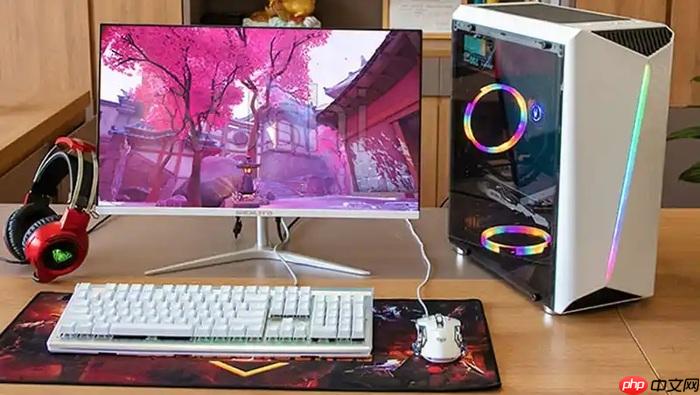
电脑屏幕显示清晰度不够,通常是因为系统输出分辨率与显示器物理像素点阵不匹配,导致图像被插值拉伸或压缩,文字边缘发虚、图标模糊、画面出现黑边或拉伸变形。必须将分辨率设为显示器原生分辨率,才能实现点对点映射,获得刀切般锐利的显示效果。
确认并启用显示器原生分辨率
这是解决模糊问题最根本、最有效的一步。Windows 系统会通过 EDID 从显示器读取其出厂预设的物理分辨率,并在设置中明确标注“(推荐)”。
1、在桌面空白处单击鼠标右键 → 选择“显示设置”。
2、向下滚动至“缩放与布局”区域,找到“显示分辨率”下拉菜单。
3、从列表中【仅选择标有“(推荐)”字样的选项】——该数值(如 1920×1080、2560×1440 或 3840×2160)即为显示器面板真实像素数,其他任何选项都会触发软件插值,必然损失清晰度。
4、点击“应用”,屏幕短暂闪烁后弹出确认窗口,必须在15秒内点击“保留更改”,否则系统将自动回退到上一设置。
绕过现代UI限制:用控制面板强制调用底层分辨率滑块
当 Windows 设置界面无法打开、分辨率下拉菜单为空、或高DPI缩放异常导致“(推荐)”标识消失时,此路径仍可稳定生效。
方法一:传统控制面板路径
点击左下角“开始”按钮 → 在搜索栏输入“控制面板”并打开 → 进入“外观和个性化”→“显示”→“调整屏幕分辨率”。
方法二:快捷命令启动
按 Win + R 打开运行框 → 输入 desk.cpl → 回车。
在新窗口中点击“分辨率”滑块右侧下拉箭头,确认所选数值旁显示“推荐”标识且无黄色感叹号。点击“应用”→“确定”,系统立即生效且不触发超时回滚机制。
启用GPU级像素映射(适用于高刷/OLED/Mini-LED屏)
仅靠系统设置有时仍显模糊,尤其在4K@120Hz、HDR开启或使用OLED屏幕时,系统缩放会引入次像素渲染模糊。此时需显卡驱动层干预。
第一步:打开对应显卡控制面板
桌面空白处右键 → 选择“NVIDIA 控制面板”(N卡)或“AMD 软件”(A卡)或“英特尔显卡控制中心”(核显)。
第二步:导航至分辨率设置模块
NVIDIA:左侧“显示”→“更改分辨率”;
AMD/Intel:进入“显示器”→“分辨率”或“显示”→“自定义分辨率”。
第三步:启用整数缩放与原生时序
勾选“启用整数缩放”(NVIDIA)或“使用GPU缩放”(AMD),禁用“双线性滤波”等插值选项;
【务必关闭“允许非标准分辨率”或“启用动态刷新率”等可能干扰原生时序的开关】。
第四步:绑定刷新率与分辨率
在分辨率列表中,优先选择与显示器规格完全一致的组合项,例如“3840×2160@120Hz”,而非“3840×2160@60Hz(兼容模式)”。
解除隐藏模式限制:强制列出全部EDID识别项
部分显示器因EDID读取异常或驱动未完整加载,导致Windows未暴露全部原生模式,尤其是高刷新率或宽色域支持项。
① 进入“显示设置” → 点击“高级显示设置”;
② 点击“显示器1”的“显示适配器属性”(名称可能为“疑难解答”或“属性”);
③ 切换到“监视器”选项卡 → 取消勾选“隐藏此显示器不支持的模式”;
④ 返回“适配器”选项卡 → 点击“列出所有模式”;
⑤ 在弹出窗口中逐项测试,优先选择刷新率≥60Hz、分辨率与显示器背部标签完全一致的条目(如显示器标签写“2560×1440@144Hz”,就选该项,不要选“2560×1440@60Hz”)。














