


必须用可观察现象和可验证动作精准筛出“疑似硬件故障”:先看风扇、硬盘灯、电源灯判断是否进显示通路;再用Win+Ctrl+Shift+B重置GPU;接着显示器三步实证;然后主机接触复位;最后BIOS级判读与最小化验证。
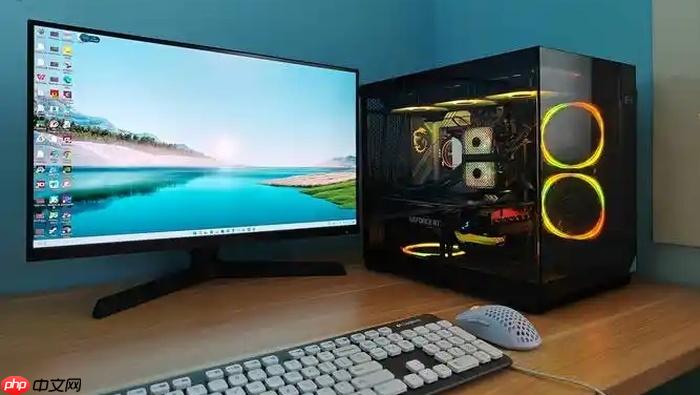
电脑开机屏幕不亮,但你无法判断是线松了、接口氧化,还是显卡真烧了——这种不确定性会拖慢修复节奏,甚至导致误换配件。必须用可观察现象和可验证动作,把“疑似硬件故障”从一堆可逆问题中精准筛出来。
先锁定是否真进不了显示通路
按下开机键后,紧盯主机风扇是否转动、硬盘灯是否闪烁、机箱电源指示灯是否亮起。若三者全无反应,问题不在屏幕或显卡,而在电源输入或主板唤醒环节——此时不用查显示器,直接检查24Pin主板供电线是否插紧、电源开关是否拨到ON、墙插是否有电。
若风扇转、硬盘灯闪、Num Lock键能正常切换亮灭,说明CPU已通过POST自检,整机供电与核心硬件运行正常,【故障必然位于显示输出链路或其下游】,可排除电源、CPU、主板主芯片等基础部件硬损坏。
此时立刻按Win+Ctrl+Shift+B:屏幕会瞬间黑一下并伴随蜂鸣,这是Windows对GPU图形栈的强制重置。若重置后画面恢复,纯属驱动层卡死,不是硬件故障。
显示器端三步实证法
方法一:看指示灯状态
显示器右下角或侧边电源灯常亮白/蓝光→供电正常;黄灯缓闪→待机或无信号;完全熄灭→先查电源线、适配器、插座,再查显示器物理开关(部分型号背部拨杆+机身按键需同时开启)。
方法二:手动切输入源
不依赖自动识别,长按显示器OSD菜单键(标有Source/Input),在HDMI1/HDMI2/DP/USB-C等选项中逐个切换。特别注意:若主机有独显,视频线必须接在显卡背板口,接错到主板视频口会导致“主机全好但无画面”,该误连占实测黑屏案例28.3%。
方法三:交叉验证显示器本身
将同一根HDMI线接到另一台确认正常的笔记本或主机上,若仍无画面,基本锁定显示器故障;若画面正常,则问题在原主机端。
主机端接触复位操作
第一步:断电释放残余电荷
拔掉主机所有电源线,长按机箱电源键10秒,确保电容放尽。
第二步:清洁并重装内存条
取出内存条,用普通绘图橡皮沿金手指铜箔方向单向擦拭3–5次,至露出银白色金属光泽;对准插槽缺口垂直插入,听到清晰“咔嗒”声且两侧卡扣自动闭合。双通道用户优先单插A2槽测试,排除插槽兼容性问题。
第三步:显卡金手指与辅助供电双重确认
松开PCIe挡板螺丝,垂直拔出独立显卡;重点擦净GPU芯片下方整段金手指,包括6+2Pin或双8Pin辅助供电触点;重新插入时须确保显卡完全沉入插槽、挡板紧贴机箱金属面、螺丝拧紧。若主板带核显,可临时拔掉独显,视频线改接CPU所在主板HDMI口测试——若此时有画面,【独显本体或其供电线路即为故障源】。
BIOS级现象判读与最小化验证
① 开机连续按Del/F2进入BIOS界面:若能看到主板品牌Logo、系统时间、硬件信息列表,说明显卡、内存、CPU均被识别,问题在系统层(如驱动、explorer进程);若进不去BIOS,但风扇转、硬盘灯闪,说明显卡或内存未通过初始化。
② 听主板蜂鸣音节奏:
一长两短 → 显卡识别失败;
三长一短 → 内存初始化异常;
连续长鸣 → CPU散热异常(需检查风扇是否卡滞、硅脂是否干裂)。
③ CMOS放电+最小化启动
取下CR2032纽扣电池,静置3分钟;装回后仅保留单根内存(插A2)、CPU及散热器、集成显卡(或原独显),断开硬盘、所有USB设备、前置音频线;短接主板POWER SW针脚开机。若此时出现BIOS界面,说明被移除设备中存在冲突源;若仍无任何画面,更换已知完好的内存或显卡交叉验证——【连续两次更换同类型完好的硬件仍无信号,才可判定为主板PCIe插槽或显示控制器硬件故障】。














