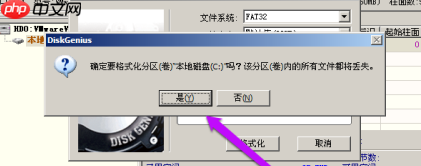
diskgenius是一款功能全面的硬盘管理工具,集磁盘分区、数据恢复、系统备份及低级格式化等核心功能于一体。该软件提供两种格式化方式:快速格式化与深度格式化。其中,快速格式化仅清除文件系统的元数据(如fat表或mft信息),而深度格式化则会对分区进行全盘覆写,彻底销毁所有数据,使其难以被专业工具恢复。

diskgenius如何对硬盘执行格式化操作?详细步骤如下:
1、首先启动至Windows PE环境,点击桌面左下角的“开始”按钮。

2、在展开的开始菜单中,选择并点击“程序”类别。
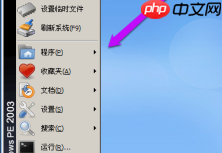
3、于程序列表右侧区域,定位并单击“磁盘管理”入口。
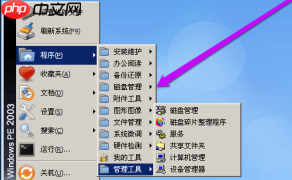
4、根据实际需求,在磁盘管理子菜单中选择“DiskGenius磁盘分区”工具。
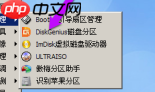
5、成功加载DiskGenius主界面后,选中目标磁盘或分区,随后右键调出快捷菜单。
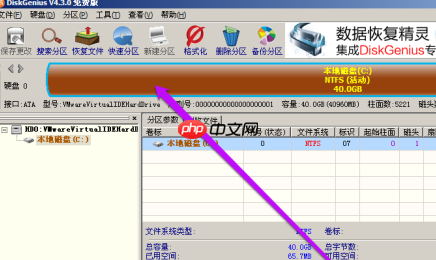
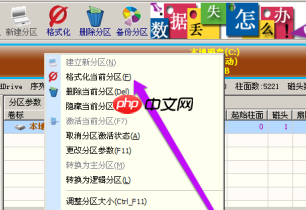
6、在右键菜单中,点击“格式化当前分区”命令。
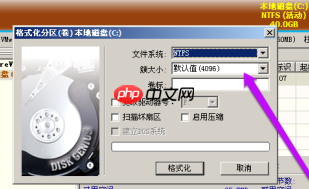
7、在弹出的格式化设置窗口中,按需指定文件系统类型(如NTFS、FAT32等)、分配单元大小及卷标,并勾选“快速格式化”或“完全格式化”选项,最后点击“格式化”按钮开始执行。
8、系统将弹出确认提示框,仔细核对操作对象无误后,点击“是”以继续完成格式化流程。