


F3键是Windows系统中统一的快速查找入口:在文件资源管理器/桌面/文件夹中按F3调出本地搜索框,默认搜索当前路径及子文件夹;在主流浏览器中按F3等效Ctrl+F查找网页文字,支持Enter跳下个、Shift+Enter跳上个;在Office中需先Ctrl+F启动查找,之后F3可连续跳转匹配项;在Windows Media Player库视图中按F3可扫描标准库文件夹添加媒体。
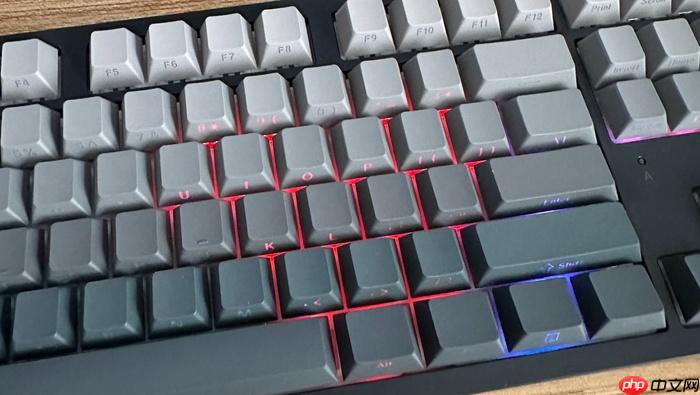
你想在文件夹里秒找上周的合同,在网页中快速定位“付款方式”四个字,或在Excel表格里跳转下一个含“待审核”的单元格——F3键就是这些场景的统一入口,不用记组合键,按一下就到位。
在文件资源管理器、桌面或文件夹窗口中调出本地搜索
这一步操作起来很简单,直接按下F3就行。
确保当前活动窗口是文件资源管理器、桌面,或一个独立打开的文件夹(比如双击打开的“下载”文件夹),而不是浏览器或Word等其他程序。
按下F3键,右上角会立刻展开搜索框,光标自动定位其中,且【默认搜索范围已锁定为当前路径及其所有子文件夹】。这意味着你不必手动切换位置,也不会误搜到C盘其他无关目录。
如果按F3没反应,特别是用笔记本电脑时,大概率是F3被映射成了音量/亮度调节——此时请尝试同时按下Fn+F3。
在主流浏览器中查找网页文字
方法一:直接按F3
在Chrome、Edge、Firefox任意已加载完成的网页中,按下F3,页面右上角或底部会弹出“查找”框,功能完全等效于Ctrl+F。
方法二:配合方向键精准跳转
输入关键词后按Enter,高亮第一个匹配项;再按Enter,自动跳到下一个;按Shift+Enter则反向查找上一个。这个连贯操作路径是Enter→Enter→Shift+Enter,不需要重新打开查找框。
注意:若网页含大量动态加载内容(如无限滚动的评论区),首次按F3可能只搜到已渲染部分,需先向下滚动再按F3刷新可搜索范围。
在Office文档中重复执行查找
第一步:先用Ctrl+F打开查找对话框,输入目标词(如“甲方”),点击“查找下一个”定位首个结果。
第二步:关闭查找对话框,把光标留在文档任意位置。
第三步:连续按F3,即可逐个跳转到后续所有“甲方”出现的位置。
这个机制依赖于“上一次查找动作”的记忆,所以必须先完成至少一次Ctrl+F操作,F3才有效。如果跳转错乱或停在奇怪位置,说明之前查找条件被意外修改过,需重新走一遍Ctrl+F流程。
在Windows Media Player中添加媒体文件
打开Windows Media Player,确保处于库视图(非播放界面)。
按下F3,会直接弹出“通过搜索计算机添加到媒体库”的窗口。
该窗口默认从“我的音乐”“我的图片”等标准库文件夹开始扫描,不支持自定义路径。若你把视频存在D:\Projects\Video下,它不会自动发现——得先用资源管理器把该文件夹“包含在库中”,F3才能扫到。














