


电脑开机反复重启本质是自检或加载阶段遭遇硬性故障,需先判断能否进入BIOS:能则聚焦启动设备与引导层,不能则优先排查电源、内存、主板等硬件故障。
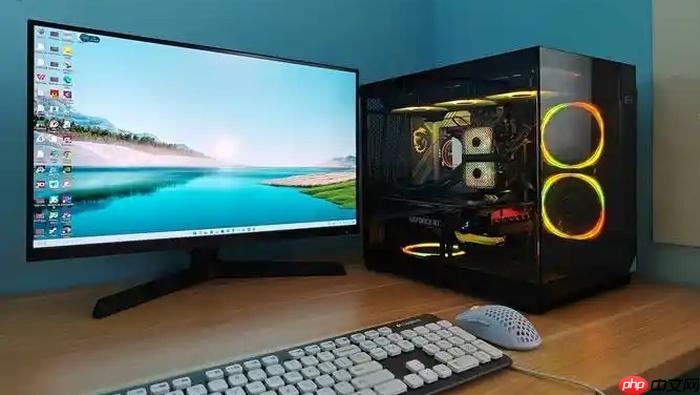
电脑开机后反复重启、无法完成正常启动,本质是系统在自检或加载阶段遭遇了不可绕过的硬性故障或关键性错误,必须立即切断循环,定位第一个中断点。
先确认能否进入BIOS界面
开机瞬间连续敲击Del或F2键(具体键位见主板说明书或机箱贴纸),观察是否能卡在BIOS/UEFI设置界面。若能稳定停留超过10秒,说明电源、CPU、主板基础供电和固件运行正常,问题大概率出在启动设备或Windows引导层;若按键后屏幕闪一下就重启,或根本进不了BIOS,直接跳回黑屏→重启循环,则必须优先排查硬件级故障。
这一步很关键——它把问题域从“系统能不能跑”压缩到“硬件能不能通电自检”。很多用户跳过这步,一头扎进Windows修复,结果白忙半天。
硬件侧三步强制隔离法
第一步:拔掉所有非必要硬件。断电后打开机箱,只保留单条内存(插在A2槽)、CPU、散热器、24Pin主板供电线、4+4Pin CPU供电线。移除独立显卡(改用核显输出)、拔掉所有硬盘(SATA/M.2)、断开所有USB设备(包括键鼠接收器)、取下RGB灯带和风扇集线器。
第二步:短接电源测试供电稳定性。拔下ATX24Pin接口,用一根细导线短接绿色线(PS_ON#)与任意黑色地线(GND),接通电源开关。若风扇持续转动且无异响滋滋声,说明电源基础输出正常;若风扇转半圈即停、伴随高频啸叫或完全不转,【电源已失效,不可继续通电测试】。
第三步:逐项加回硬件验证。先插回硬盘并接好数据线→开机;若重启复现,则换SATA口或改接M.2;若仍正常,再插回独立显卡并接好PCIe供电→开机;若此时重启,检查显卡金手指是否氧化、PCIe插槽有无异物,或尝试更换显卡测试。
内存与CMOS底层复位操作
方法一:金手指清洁法。关机断电,拔下全部内存条,用普通橡皮擦沿金手指方向单向擦拭3~5次,直至表面呈均匀金属光泽,切勿来回摩擦损伤镀层。重新插入时听清“咔哒”双扣声,确保两侧卡扣完全咬合。
方法二:CMOS放电重置。取下主板纽扣电池(CR2032),用金属镊子短接电池座正负极3秒释放残余电荷,静置8分钟以上。期间检查主板电容顶部有无鼓包、漏液或褐色污渍,如有则主板需返修。
注意:部分新款主板CMOS放电需配合CLR_CMOS跳线操作,务必查阅主板说明书对应型号章节,盲目短接可能触发BIOS锁死。
系统引导层修复路径
强制三次异常断电触发Windows恢复环境:开机后立即长按电源键10秒关机,重复三次。第四次开机将自动进入“选择一个选项”界面。
→ 疑难解答 → 高级选项 → 启动修复(自动重建BCD、修复bootmgr)
→ 若失败,返回高级选项 → 命令提示符,依次执行:
dism /online /cleanup-image /restorehealth
sfc /scannow
→ 两命令均完成后重启。若仍循环重启,说明引导分区或系统卷存在物理损坏,需使用Win11安装U盘启动→修复计算机→疑难解答→卸载最新质量更新(适用于刚更新后出现的重启)。














