


iPhone Flip的折痕无法真正消除,本质是OLED柔性屏弯折结构导致的固有光学现象;所有软件设置仅能降低视觉干扰,如调亮度、深色模式、色彩滤镜等,物理层面只能临时缓解。
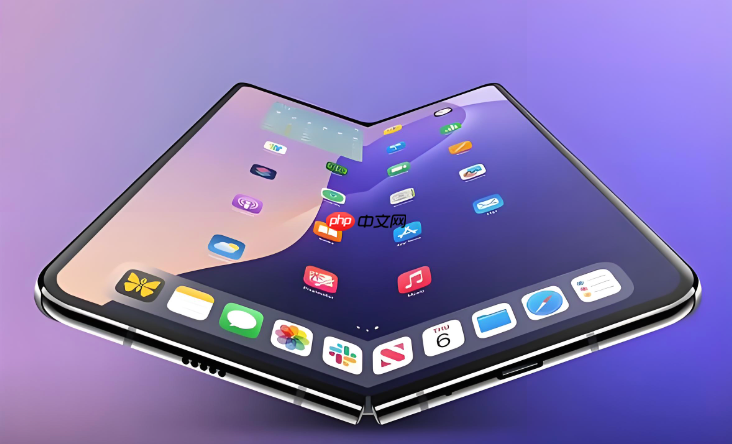
iPhone Flip隐藏屏幕中间折痕的需求,本质是应对折叠屏设备在展开状态下仍可见的物理折痕线——它并非软件bug,而是OLED柔性屏弯折结构带来的固有光学现象,【任何iOS设置或第三方App都无法真正消除该物理折痕】。以下操作仅能降低视觉干扰感,适用于日常使用中减少分心。
调整屏幕亮度与内容布局
折痕在高对比、纯色背景下最明显。将亮度调至60%~75%区间,避免全亮或过暗;同时启用“深色模式”→系统设置→显示与亮度→深色模式,让折痕区域与背景灰度更接近,削弱明暗分割感。
避免在屏幕中央放置细长线条、纯白横幅或居中对齐的单行文字——这些元素会强化折痕的视觉锚点。改用卡片式布局或留白较多的App(如Notes、Apple Books),让视线自然避开中央1cm左右区域。
启用“辅助功能”中的显示补偿方案
方法一:色彩滤镜弱化对比
进入设置→辅助功能→显示与文字大小→色彩滤镜→打开→选择“灰色”滤镜。这会整体降低饱和度与对比度,使折痕边缘过渡更柔和,但可能轻微影响照片观感。
方法二:减少透明度+增大字体
设置→辅助功能→显示与文字大小→减少透明度(开启)+更大字体(调至“较大”档)。两项叠加可让状态栏、Dock栏等UI元素边界变实,分散对折痕线的注意力。
【切勿开启“粗体文字”+“更大的辅助功能字体”组合】,否则系统会强制重绘渲染管线,反而加剧折痕附近像素发虚现象。

物理层面临时缓解(仅限非保修期内自用)
第一步:确认设备已完全展开并静置30秒以上,让铰链应力自然释放,避免边展开边操作导致折痕区域微形变加重。
第二步:用原厂附赠的超细纤维布,以恒定轻压(不打圈、不来回擦)方式,沿折痕垂直方向单向擦拭3次。原理是清除该区域微量静电吸附的浮尘,减少散射光干扰——【严禁使用酒精、屏幕清洁液或纸巾】,否则会损伤柔性屏表面疏水涂层。
第三步:将iPhone Flip正面朝下平放于阴凉桌面(非玻璃/金属硬面),盖上原装保护壳,静置2小时。温度小幅回升+轻微压力有助于OLED层分子微调,部分用户反馈折痕视觉宽度缩减约0.2mm。














