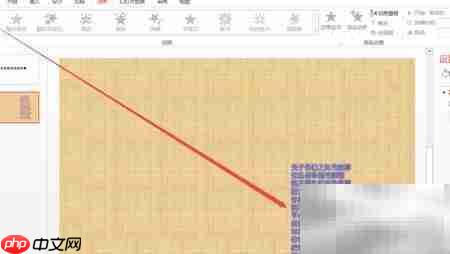
在powerpoint中实现动态歌词或实时字幕效果,可借助内置的动画工具完成。选中已输入文字的文本框,为其添加“进入”类或“强调”类动画,并设定触发条件与播放节奏,使文字内容精准匹配音频播放或讲解进度,从而提升演示的专业性与观赏性。
1、 启动PowerPoint,新建一份空白演示文稿,或打开已有PPT文件。

2、 进入编辑界面后,可根据主题风格自定义幻灯片背景(如纯色、渐变或图片填充),设置完成后,点击顶部菜单栏中的【插入】→【文本框】→【横排文本框】。
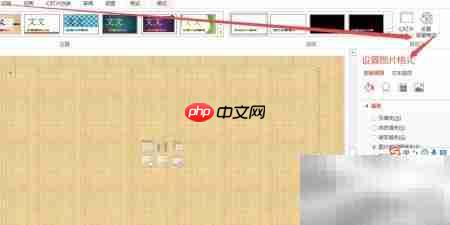
3、 在幻灯片上拖拽绘制文本框区域,并键入所需歌词、台词或字幕内容。
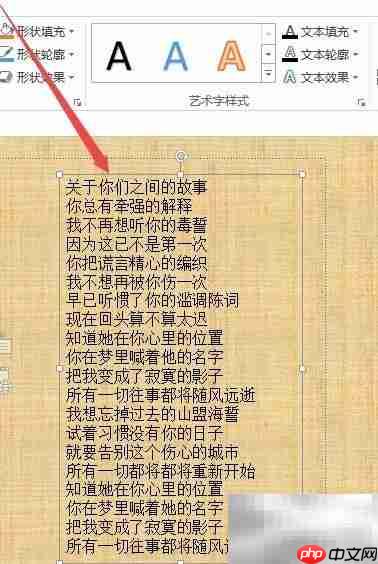
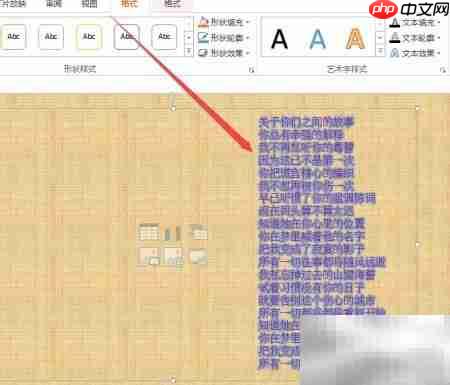
4、 选中文本框后,通过【开始】选项卡下的字体设置功能,自由调整字号、颜色、加粗样式及边框/阴影等视觉属性。
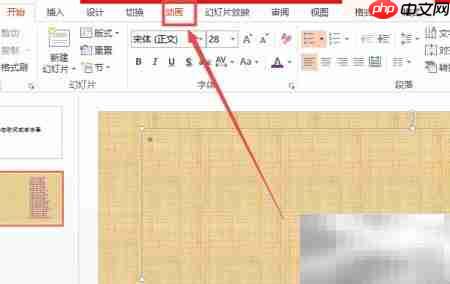
5、 切换至【动画】选项卡,点击【添加动画】按钮,在下拉列表中选择适合的入场效果(如“淡入”“飞入”),若需更多样式,可点击【更多进入效果…】展开全部选项。
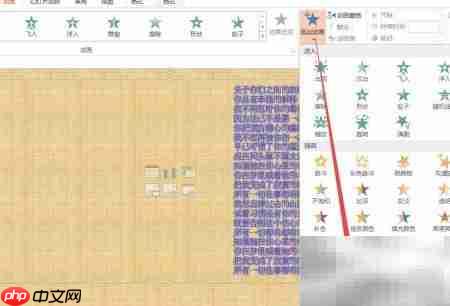
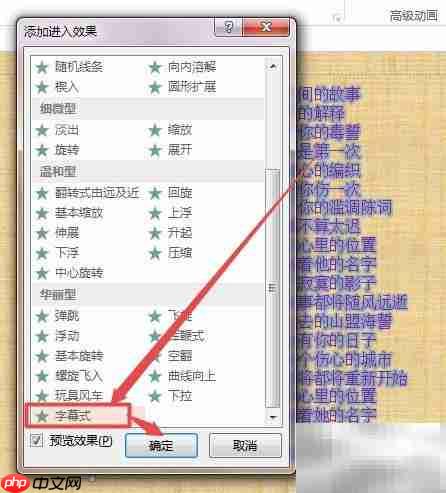
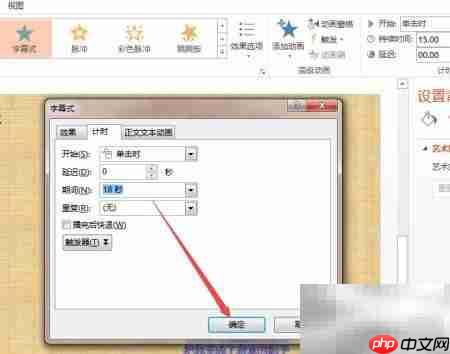
6、 在弹出的效果库窗口中,挑选契合字幕呈现逻辑的动画类型(例如“字幕式”“逐字出现”等),点击确定后进入【效果选项】面板,精细调节延迟时间、持续时长、重复方式及播放顺序等参数。
7、 所有设置完成后,点击【预览】或直接按F5全屏播放,即可直观查看动态字幕随节奏逐行浮现的实际效果。