


vivo手机可直接用系统“超级截屏”录抖音直播:进入设置开启“录制声音”并选“系统播放音”,下滑调出控制中心点击“超级截屏→录制屏幕”,点红色按钮开始;注意勿切换应用或接听来电,否则中断;老机型不支持系统声时改用官方“游戏直播助手”USB或Wi-Fi双模录制。
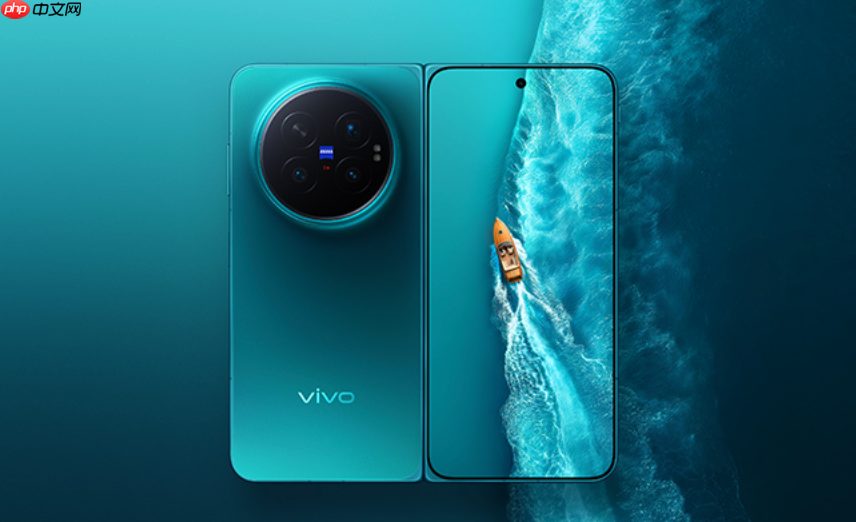
想在vivo手机上把正在看的抖音或视频号直播完整录下来,不靠第三方App也能实现,关键是要用对系统自带功能并避开中断陷阱。
确认录屏权限和声音设置
进入【设置】→【系统管理与升级】→【快捷与辅助】→【超级截屏】,打开“录制声音”开关;这里必须选“系统播放音”,否则录出来的只有环境杂音,没有直播音频。【若只勾选“麦克风声音”,直播内容将完全无声】
部分老款vivo机型(如Y系列早期型号)不支持系统播放音录制,此时录屏按钮点击后会弹出提示:“当前无法录制应用声音”,请直接跳过本步骤改用游戏直播助手方案。
开始录制直播画面
打开抖音或视频号,进入目标直播间,确保画面已全屏加载完成。
从屏幕顶部向下滑出控制中心,找到“超级截屏”图标(带圆圈+三角形的红色按钮),点击后选择“录制屏幕”。
看到悬浮的红色圆形按钮后,再点一次即可开始录制——这一步不能省略,否则仅启动了录屏服务但未真正触发录制。
注意:录制过程中切勿返回桌面、下拉通知栏或切换应用,否则系统会自动暂停录屏;如有来电或微信语音弹窗,也会强制中断。建议提前开启勿扰模式。
用游戏直播助手稳定录制高画质直播
方法一:扫码连接(适合Wi-Fi环境稳定时)
① 电脑端打开 live.vivo.com 下载并安装「游戏直播助手」PC版
② 手机端在应用商店搜索“游戏直播助手”下载官方版本(认准vivo蓝标)
③ 双端都连入同一Wi-Fi,PC端点击“扫码连接”,手机端打开APP → 点击“扫码连接” → 对准扫描
④ 连接成功后,PC端界面出现手机实时画面,点击“开始录制”按钮即可保存高清MP4文件到电脑
方法二:USB直连(网络差或需低延迟时)
第一步:用原装USB线将vivo手机接入电脑
第二步:手机弹出“允许USB调试?”提示时,勾选“始终允许”,点确定
第三步:PC端游戏直播助手自动识别设备,点击“开始录制”即刻启动
该方式支持2K/60FPS采集,且不会因直播平台反录屏机制中断,比系统录屏更可靠。













