


电源供电不足是导致死机、自动关机、掉帧、硬盘/显卡识别异常、花屏、焦糊味、硬关机、BIOS卡顿、设备丢失、GPU锁频、USB过流、SSD降频及内存校验失败的根源,需实测满载下+12V低于11.4V或+3.3V/+5V波动来确认。
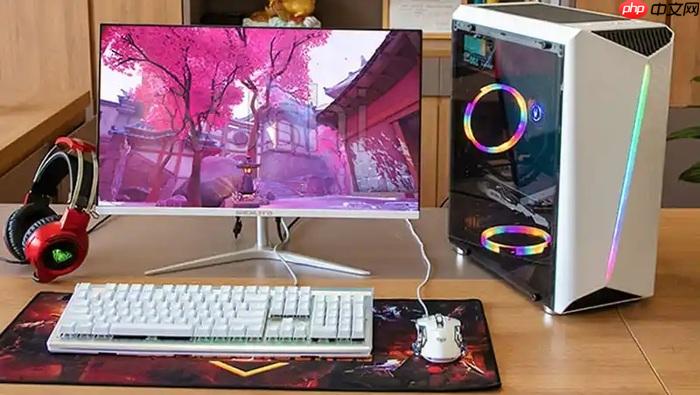
组装电脑后出现频繁死机、自动关机、游戏掉帧却无蓝屏代码,或开机时主板不识别硬盘、显卡花屏伴随PCIe插槽附近焦糊味,这些都不是配件兼容问题,而是电源供电不足在发出明确警告——它已无法支撑你刚装上的CPU、显卡与多块NVMe SSD同时满载运行。
高负载下突然断电且无任何错误提示
运行《赛博朋克2077》或Blender渲染时,屏幕瞬间黑屏,主机风扇停转,电源指示灯熄灭,重启后又能短暂进系统。这种“硬关机”不是系统崩溃,是电源+12V线路电压跌至11.4V以下触发了过流保护。万用表实测ATX 24针接口第12脚(+12V)在满载时读数低于11.4V,即可确认输出失稳。
注意:必须在短接绿色PS_ON针强制通电状态下实测,不能只看空载电压。
主板BIOS自检阶段异常卡顿或设备丢失
开机后卡在LOGO画面,或反复报错“Primary Master not found”“No boot device”,但更换电源后立刻识别全部SATA/NVMe设备。这是因为供电不足导致南桥芯片供电不稳,SATA控制器无法初始化,连带M.2插槽的PCIe通道也同步失效。
这一步不用拆机——进入BIOS后按Del/F2反复刷新“Main”页,观察存储设备列表是否忽隐忽现;若每3秒刷新一次就消失,基本锁定为+3.3V或+5V线路波动。
显卡性能被无感压制
方法一:用GPU-Z运行FurMark压力测试,紧盯“Shader Clock”曲线——若满载3秒内频率从2505MHz断崖式跌至1000MHz,且底部弹出“Power Limit Throttling”红字,说明电源无法维持瞬时功耗,GPU主动锁频保命。
方法二:拔掉显卡的PCIe双8pin供电线(仅限台式机),开机进系统→打开设备管理器→刷新“显示适配器”。若显卡图标变成黄色感叹号或直接消失,证明它依赖外部供电才能被系统识别,原电源该接口已无有效输出。
【务必先插主板24pin再插CPU供电,否则可能烧毁主板VRM】
外设集体掉线且BIOS右下角闪红字
第一步:拔掉所有USB设备,仅留键鼠开机;若不再报错,再逐个插入——插到移动硬盘时“USB设备已拔出”弹窗频发,同时BIOS自检画面右下角闪现“USB Over Current”,说明该端口已触发过流保护,电流路径存在压降或短路。
第二步:把移动硬盘直插主板I/O背板蓝色USB 3.0口(避开机箱前置延长线),若掉线消失,证实前置USB线材阻抗超标,5V电压经2米延长线后跌至4.3V,低于硬盘主控维持通信的最低阈值。
硬盘与内存出现早期供电纹波异常
① 打开CrystalDiskInfo,检查所有NVMe SSD的“Health Status”是否变黄,重点看“Temperature”旁是否附带感叹号——这不是温度报警,而是主控检测到VCC供电纹波超过50mV容差,自动降频避险。
② 运行MemTest86+第4轮时监听是否有0.5秒以上静音停顿;若有,说明DDR5内存颗粒在刷新周期中因VDDQ电压跌落而校验失败,需立即停用并排查电源12VHPWR接口接触是否松动。
这一步操作起来很简单,直接把CrystalDiskInfo安装包拖进桌面双击就行。













